Co to jest?
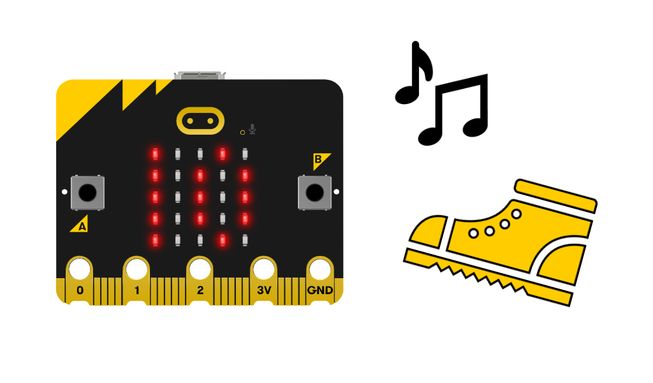
Dodaj ten projekt do swojego micro:bita i będzie zliczał Twoje kroki . Kiedy policzy do 10, odegra melodię i pokaże szczęśliwą twarz na wyświetlaczu LED. Dowiesz się o zmiennych i logice.
Jak to działa
- Dołącz micro:bit i zestaw baterii do buta lub kostki za pomocą przymocowania micro:bita, umieść go w skarpetce lub trzymaj w ręce i potrząsaj nim podczas chodzenia.
- Zrób kilka kroków. Liczba kroków, jakie zrobiłeś, jest pokazana na wyświetlaczu LED.
- Program zawiera zmienną „steps”, która przechowuje liczbę wykonanych kroków. Zmienne to kontenery do przechowywania danych, które są dostępne i mogą być aktualizowane podczas działania programu.
- Akcelerometr micro:bita wykrywa ruch Twojej stopy. Program poleca micro:bitowi zwiększenie wartości zmiennej „steps” o 1 za każdym razem, gdy Twoje stopy poruszają się lub micro:bit jest potrząsany.
- Po wykonaniu 10 kroków, na wyświetlaczu pojawi się szczęśliwa ikona i zostanie odtworzona melodia.
- Pętla na zawsze (forever) jest użyta w programie, aby micro:bit sprawdzał cały czas, czy liczba wykonanych kroków wynosi 10. Logic następnie mówi micro:bitowi, co zrobić. Jeśli liczba wykonanych kroków jest równa 10, wtedy micro:bit jest informowany, że ma wyświetlić szczęśliwą ikonę i zagrać melodię.
Czego potrzebujesz
- micro:bit
- Edytor MakeCode
- pakiet baterii
- opcjonalnie głośnik i krokodylki, jeśli używasz micro:bita V1
Zakoduj swój projekt
Oto bloki, których potrzebujesz, aby stworzyć projekt - teraz je połącz.
Instrukcje krok po kroku
- Otwórz projekt, aby znaleźć bloki, których potrzebujesz za pomocą przycisków powyżej.
- Znajdź blok ustaw kroki na 0 i umieść go wewnątrz bloku podczas uruchamiania. To zapewni, że początkowa wartość zmiennej steps wynosi 0, gdy program rozpoczyna działanie.
- Znajdź blok zmień steps o 1 i umieść go wewnątrz bloku po potrząśnięciu.
- Znajdź blok pokaż liczbę steps i umieść go wewntrz bloku po potrząśnięciu pod blokiem zmień steps o 1.
- Znajdź blok jeśli steps = 10 to i umieść go wewnątrz bloku na zawsze. Spowoduje to ciągłe sprawdzanie przez micro:bit, czy liczba policzonych kroków jest 10.
- Teraz powiedz micro:bitowi, co ma zrobić, gdy liczba kroków wynosi 10. Pobierz blok pokazujący ikonę szczęśliwy i umieść go wewnątrz bloku jeśli steps = 10 to .
- Znajdź pozostały blok zagraj melodię dadadum i umieść go wewnątrz bloku jeśli steps = 10 to pod blokiem pokaż ikonę szczęśliwą.
- Pobierz program na swój micro:bit i wypróbuj go!
Stwórz własny
- Użyj strzałki rozwijającej menu na bloku pokaż ikonę, aby wybrać i pokazać inną ikonę, gdy przeszedłeś 10 kroków. Która ikona jest Twoją ulubioną? Istnieje 40 do wyboru.
- Zmień liczbę w bloku jeśli to na większą niż 10 tak, aby szczęśliwa ikona pojawiała się i odtwarzana była melodia, gdy jesteś bardziej aktywny. Ile kroków chcesz iść dziennie?
Przykład ukończonego projektu
Powiązane projekty
Ten projekt jest częścią kolekcji inkluzywnych projektów z dźwiękami i obrazami.