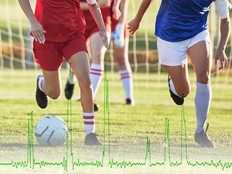
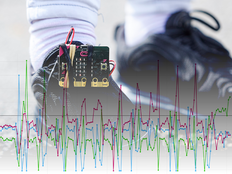
اصنع سجل بيانات رياضي AI مع المايكروبيت (micro:bit) CreateAI الذي يسجل مقدار الوقت الذي تقضيه أنت وآخرون في التشغيل والمشي والاستمرار.
دليل المشروع خطوة بخطوة
الخطوة 1: فهم ذلك
كيفية الحصول على الرحلة المجانية؟
في هذا المشروع، سوف تقوم بتدريب نموذج تعلم الآلة (ML) للتعرف على الوقت الذي تقوم فيه بتشغيل، وتمشي وما زالت.
سوف تجمع هذا النموذج مع برنامج MakeCode الذي يستخدم وظيفة تسجيل بيانات المايكروبيت (micro:bit) لتسجيل الإجراءات التي تقوم بها كل ثانية.
يمكن أن يكون هذا المشروع مفيداً في الألعاب الرياضية مثل كرة القدم أو كرة الشبكة حيث تحتاج إلى تحليل مدى نشاط بعض اللاعبين. يمكنك أيضًا استخدامها لمراقبة الوقت الذي قضيته في الركض أو المشي خلال فترات الراحة المدرسية أو أثناء التدريب.
ما هو تعلم الآلة؟
التعلم الآلي هو نوع من الذكاء الاصطناعي حيث يمكن للحواسيب أن تتعلم من البيانات وتتخذ القرارات بناء على البيانات.
ويقوم البشر بتدريب نماذج الغطاء النباتي لمساعدتهم على اتخاذ تلك القرارات، على سبيل المثال، للتعرف على "الإجراءات" المختلفة عند تحريك المايكروبيت (micro:bit) بطرق مختلفة.
ماذا علي أن أفعل؟
وتحتاج أنظمة الذكاء الاصطناعي إلى البشر لتصميمها وبنائها واختبارها واستخدامها. ستجمع البيانات لتدريب نموذج ML ، واختباره، قم بتحسينه ودمجه مع كود الكمبيوتر لصنع جهاز ذكي يستخدم الذكاء الاصطناعي. سوف تستخدم المايكروبيت (micro:bit) وموقع إنشاء المايكروبيت (micro:bit) للقيام بذلك.
الخطوة 2: إنشائها
ما ستحتاجه
- مايكروبت (micro:bit) وحزمة بطاريات تحتوي على بطاريتين AAA
- جهاز كمبيوتر (مثل جهاز كمبيوتر مكتبي أو محمول أو جهاز Chromebook) يمكنه الوصول إلى موقع micro:bit CreateAI، باستخدام متصفح الويب Chrome أو Edge
- إذا كان جهاز الكمبيوتر الخاص بك غير مفعل بلوتوث، ستحتاج إلى مايكروبيت (micro:bit) إضافية V2
- There are also CreateAI apps available for Apple iPads and Android tablets.
- شريحة وحاملة، أو طريقة أخرى لإرفاق المايكروبيت (micro:bit) بمعصمك، (على سبيل المثال الحديد المرن أو الحزم المرنة)
- قد تجد أيضًا نصائحنا التعليمية حول micro:bit CreateAI مفيدة
جمع عينات البيانات
عندما تقوم بفتح المشروع في المايكروبيت (micro:bit) CreateAI ، سترى أننا نقدم لك بعض عينات البيانات لتمرين و لا تمرين:
walking
running
still
ستقوم بإضافة عينات الحركة الخاصة بك باستخدام مستشعر الحركة في جهاز micro:bit، أو مقياس التسارع.
في إنشاء المايكروبيت (micro:bit) ، انقر على زر 'اتصال' لربط جهاز جمع البيانات الخاص بك واتبع التعليمات.
إرفاق جمع البيانات المايكروبيت (micro:bit) إلى معصمكم الأيسر مثل ساعة، مع الشعار في الأعلى. انقر فوق الإجراء الأول، "المشي"، وانقر فوق "تسجيل" لتسجيل عينات البيانات الخاصة بك. إذا ارتكبت خطأ، يمكنك حذف أي عينات لا تريدها. يمكنك أيضًا الضغط على الزر B على المايكروبيت (micro:bit) لبدء التسجيل.
إذا كنت ترغب في التسجيل باستمرار لمدة 10 ثوان للحصول على 10 عينات، انقر فوق النقاط الثلاث المجاورة لزر التسجيل وحدد هذا الخيار.
الآن قم بتسجيل عينات بياناتك الخاصة لإجراء "تشغيل"، ثم إجراء "مازل"، تأكد من "مازل" أنك تجمع عينات في مواقع مختلفة، مثل مواجهة صعودا وهبوطا.
تدريب واختبار النموذج
انقر فوق زر "نموذج التدريب" لتدريب النموذج، ثم اختباره. حاول المشي لمعرفة ما إذا كان "المشيء" هو الإجراء التقديري، ثم تشغيل لمعرفة ما إذا كان "تشغيل" هو الإجراء التقديري. جرب التصفيق والتلويح باليد والوقوف دون حركة لترى ما إذا كانت هذه الحركات تُسجَّل أم لا. أعطِ جهاز micro:bit الخاص بك لشخص آخر ليرتديه (مع التأكد من أنه يضعه على نفس المعصم وبنفس الاتجاه) وانظر ما إذا كان يعمل بنفس الطريقة معه أيضًا.
تحسين النموذج الخاص بك
ويمكن تحسين معظم النماذج بمزيد من البيانات. إذا كان النموذج بحاجة إلى تحسين، انقر على "تحرير عينات البيانات".
يمكنك حذف أي عينات من البيانات التي تعتقد أنها غير ملائمة أو إضافة المزيد من العينات من نفسك ومن أشخاص آخرين.
قم بتدريب النموذج مرة أخرى، واختباره مرة أخرى.
ضع النموذج والكود على المايكروبيت (micro:bit) الخاص بك
في إنشاء المايكروبيت (micro:bit) انقر على "تحرير في MakeCode" لمشاهدة كود المشروع في محرر MakeCode
يمكنك تعديل التعليمة البرمجية أو تجربتها كما هي. إرفاق المايكروبيت (micro:bit) باستخدام كابل USB ، انقر على زر "تنزيل" في شاشة MakeCode ، واتبع التعليمات لنقل نموذج الذكاء الاصطناعي الخاص بك والكتل البرمجية إليها.
قم بتوصيل حزمة بطارية إلى المايكروبيت (micro:bit) ووضعها على استعداد لاختبارها.
جمع البيانات الخاصة بك
اضغط أولا على الزرين A و B معا لحذف أي سجلات بيانات قديمة من المايكروبيت (micro:bit). إعادة تعيين المؤقت بالضغط على زر إعادة التعيين على الجزء الخلفي من المايكروبيت (micro:bit). اضغط على الزر A لبدء التسجيل والزر B لإيقاف التسجيل.
ستبقى بياناتك على المايكروبيت (micro:bit) حتى إذا قمت بقطع اتصال البطارية أو اضغط على زر إعادة التعيين.
تحليل البيانات الخاصة بك
فصل حزمة البطارية وتوصيل المايكروبيت (micro:bit) مرة أخرى في جهاز كمبيوتر. يبدو المايكروبيت (micro:bit) وكأنه محرك أقراص USB يسمى MICROBIT. ابحث في محرك الأقراص MICROBIT وافتح ملف MY_DATA لمشاهدة جدول بياناتك في متصفح الويب:
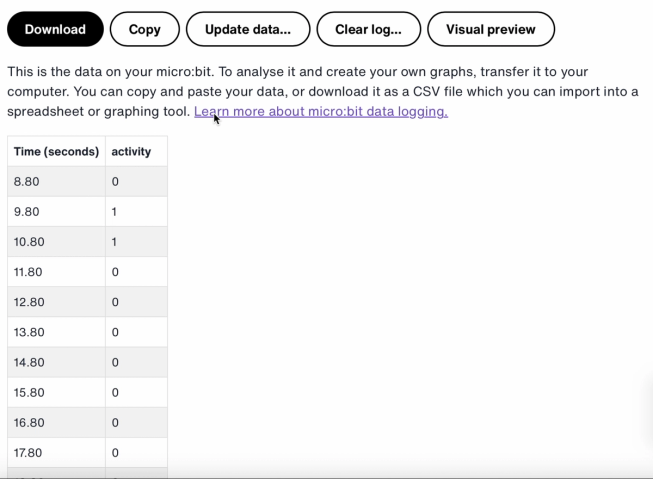
الطوابع الزمنية في السجل تمثل مقدار الوقت الذي مر منذ أن تم تشغيل المايكروبيت (micro:bit) أو إعادة تعيينه.
انقر فوق معاينة بصرية لمشاهدة رسم بياني لبياناتك:
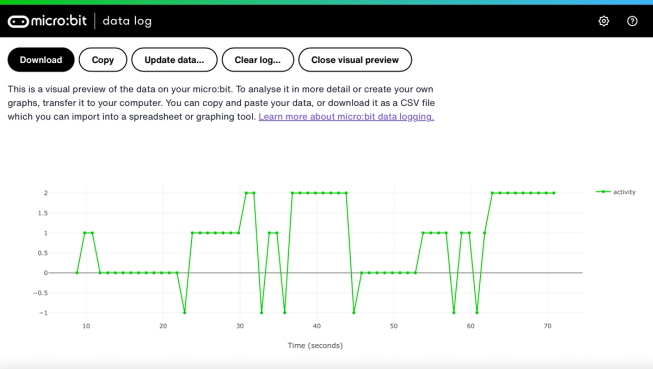
يمكنك أيضا النقر على الزر نسخ ثم لصق بياناتك في جدول بيانات.
كيف تمنع التعليمات البرمجية العمل
يستخدم هذا البرنامج متغير يسمى "تسجيل الدخول". المتغيرات هي حاويات لتخزين البيانات، يمكننا الوصول إليها وتحديثها خلال تشغيل البرنامج. في هذا البرنامج، ضوابط المتغير "تسجيل الدخول" إذا كان المايكروبيت (micro:bit) يقوم بتسجيل أو لا يمكن تعيينه إلى "true" أو "false". المتغيرات التي يمكن تعيينها إلى هاتين القيمتين تسمى متغيرات "Boolean".
عندما يبدأ البرنامج، يتم تعيين مجموعة الراديو إلى 52. يتم استخدام كتلة أيقونة المسلسل لعرض أيقونة "no" على شاشة LED للإشارة إلى أن المايكروبيت (micro:bit) لا يسجل. قم بتعيين الأعمدة وتعيين الكتل الزمنية بإنشاء تسميات لجدول تسجيل البيانات الخاص بك المايكروبيت (micro:bit).
زر الضغط على الكتلة يتم استخدامه لتعيين تسجيل الدخول إلى "true" وإظهار أيقونة "نعم" على عرض LED. يتم استخدام الكتلة المضغوطة على الزر B لتعيين تسجيل الدخول إلى "false" وإظهار أيقونة "لا" على عرض LED. والأزرار A + B يضغط على الكتلة إلى "خطأ"، يعرض أيقونة جمجمة، ويحذف أي سجل.
أخيرا، يتم استخدام كتلة "كل" للتحقق كل 1000 مللي ثانية أو ثانية إذا كان المايكروبيت (micro:bit) يقوم بتسجيل الدخول. إذا كان كذلك، يتم استخدام كتلة "if ثم else" مع كتلتين "is ML اكتشف" و "سجل البيانات" لتسجيل 0 إذا كنت لا تزال ، (أ) 1 إذا كنت تمشي و 2 إذا كنت تعمل في جدول تسجيل البيانات الخاص بك. إذا لم يتمكن المايكروبيت (micro:bit) من معرفة ما تفعله، فإنه يسجل رقم -1 في الجدول. يتم استخدام أرقام أكبر لإجراءات أكثر نشاطاً، لذا فإن الرسم البياني لتسجيل البيانات يعطيك سجل مرئي واضح عن مدى نشاطك.
التقييم
ما مدى دقة المسجِّل الرياضي الذكاء الاصطناعي في تتبع حركاتك؟ كيف يمكنك تحسينه، إذا لزم الأمر؟ من سيجد هذا الجهاز مفيد بشكل خاص؟ كيف يمكن مقارنته مع عدد الخطوات أو مشاريع سجل بيانات الحركة؟
الخطوة 3: تمديدها
- إضافة إجراء رابع مثل "الرمي" للرياضة مثل كرة الشبكة أو التنس.
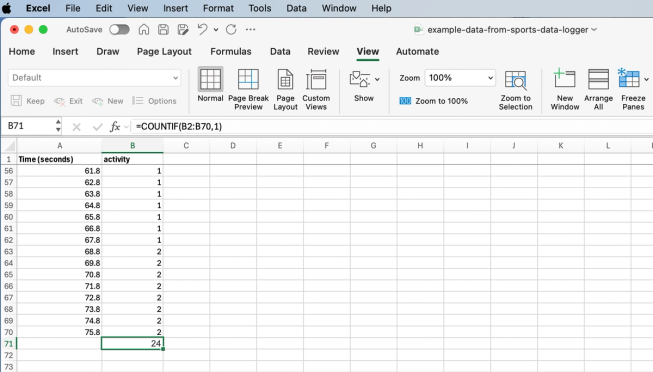
جدول بيانات إكسل مع صيغة لحساب بعض خلايا النشاط
- أضف الوقت الذي قضيته في كل نشاط. يمكنك حفظ بياناتك كملف CSV وفتحها في جدول بيانات واستخدام صيغة مثل =COUNTIF(B2:B70, ) حيث B2:B70 هو نطاق خلايا النشاط، و 1 هو رقم النشاط بمعنى "المشيء".