Fes un enregistrador de dades d'IA amb la micro:bit CreateAI que registra quant de temps passes corrent, caminant i estant quiet.
Guia de projecte pas a pas
Pas 1: Entén-ho
Com funciona?
En aquest projecte, entrenaràs un model d'aprenentatge automàtic (ML) per reconèixer quan esteu corrent, caminant i estant quiet.
Combinaràs aquest model amb un programa del MakeCode que utilitza la funció d'emmagatzematge de dades per gravar quina acció fas cada segon.
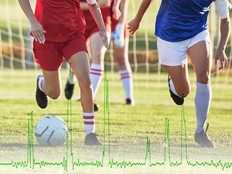
Aquest projecte pot ser útil en esports com ara el futbol o bàsquet on pot ser necessari analitzar com són d'actius alguns jugadors. També es pot utilitzar per monitorar quant de temps has passat corrent o caminant a les hores del pati o en un entrenament.
Què és l'aprenentatge automàtic?
L'aprenentatge automàtic (ML) és una mena d'intel·ligència artificial (IA) on els ordinadors poden aprendre i prendre decisions basades en dades.
Els humans entrenen els models de ML per ajudar-los a prendre aquestes decisions, per exemple, per reconèixer diferents "accions" quan moveu la vostra micro:bit de diferents maneres.
Què hauré de fer?
Els sistemes d'IA necessiten humans per dissenyar-los, construir-los, provar-los i utilitzar-los. Recolliràs dades per entrenar un model ML, el provaràs, el milloraràs i el combinaràs amb codi d'ordinador per fer un dispositiu intel·ligent que fa servir IA. Per fer-ho, utilitzareu una micro:bit i el lloc web micro:bit CreateAI.
Pas 2: Crea-ho
Què necessites
- Una micro:bit V2, cable USB, un porta piles amb 2 piles AAA
- Un ordinador (p.e. sobretaula, portàtil o Chromebook) amb accés a la web de micro:bit CreateAI, utilitzant els navegadors Chrome o l'Edge
- Si el teu ordinador no té Bluetooth habilitat, necessitaràs una micro:bit V2 addicional
- També hi ha aplicacions CreateAI disponibles per a iPads d'Apple i tauletes Android.
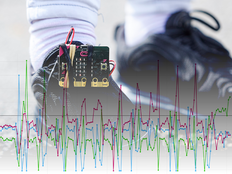
- Una corretja i un suport, o una altra manera de subjectar la micro:bit al canell (p. ex., tiges manuals flexibles o bandes elàstiques)
- També et poden ser útils els nostresconsells didàctics de la micro:bit CreateAI
Recollir mostres de dades
Quan obris el projecte a micro:bit CreateAI, veuràs que t'hem proporcionat alguns exemples de dades per a les accions de "córrer", "caminar" i "quietud":
walking
running
still
Pots afegir les teves pròpies mostres de moviment utilitzant el sensor de moviment o l'acceleròmetre de la micro:bit.
A micro:bit CreateAI, fes clic al botó "Connecta" per connectar la teva recollida de dades micro:bit i segueix les instruccions.
Fixa la micro:bit de recollida de dades al canell esquerre com si fos un rellotge, amb el logotip a la part superior. Fes clic a la primera acció, "caminar", i fes clic a "Enregistrar" per enregistrar les teves pròpies mostres de dades. Si comets un error, pots eliminar les mostres que no vulguis. També pots prémer el botó B de la micro:bit per començar a gravar.
Si vols gravar contínuament durant 10 segons per obtenir 10 mostres, fes clic als tres punts al costat del botó de gravació i selecciona aquesta opció.
Ara enregistra les teves pròpies mostres de dades per a l'acció de "córrer" i després per a l'acció de "quietud", assegurant que per a "quietud" reculls mostres en diferents posicions, com ara mirant amunt i avall.
Entrena i prova el model
Fes clic al botó "Entrena model" per entrenar el model i, a continuació, prova'l. Intenta caminar i veure si "caminar" és l'acció identificada, i després córrer per veure si "córrer" és l'acció identificada. No et moguis i mira si la posició de "quiet" és identificada. Dóna la teva micro:bit a algú altre perquè la porti (assegurant-te que se'l posi al mateix canell i amb la mateixa orientació) i mira si li funciona igual de bé.
Millora el teu model
La majoria dels models es poden millorar amb més dades. Si cal millorar el model, fes clic a "← Edita mostres de dades".
Pots suprimir qualsevol mostra de dades que creguis que no encaixa o afegir més mostres tevesi d'altres persones.
Torna a entrenar el model i torna'l a provar.
Posa el model i el programa a la teva micro:bit
A micro:bit CreateAI, fes clic a "Edita a MakeCode" per veure el codi del projecte a l'editor MakeCode.
Pots modificar el codi o provar-lo tal com està. Connecta la teva micro:bit amb un cable USB, fes clic al botó "Transfereix" a la pantalla MakeCode i segueix les instruccions per transferir-hi el teu model d'IA i els blocs de codi.
Connecta una bateria a la micro:bit i posa-te-la, a punt per provar-ho.
Recopila les teves dades
Primer prem els botons A i B alhora per eliminar els registres de dades antics de la teva micro:bit. Reinicia el temporitzador prement el botó de restabliment de la part posterior de la micro:bit. Prem el botó A per iniciar el registre i el botó B per aturar el registre.
Les teves dades es quedaran a la teva micro:bit fins i tot si desconnectes la bateria o prems el botó de reinici.
Analitza les dades
Desconnecta les piles i connecta la micro:bit a l'ordinador. La micro:bit es mostra com una unitat USB amb el nom de MICROBIT. Mira a la unitat MICROBIT, obre l'arxiu MY_DATA i veuràs les teves dades en una taula al navegador web.
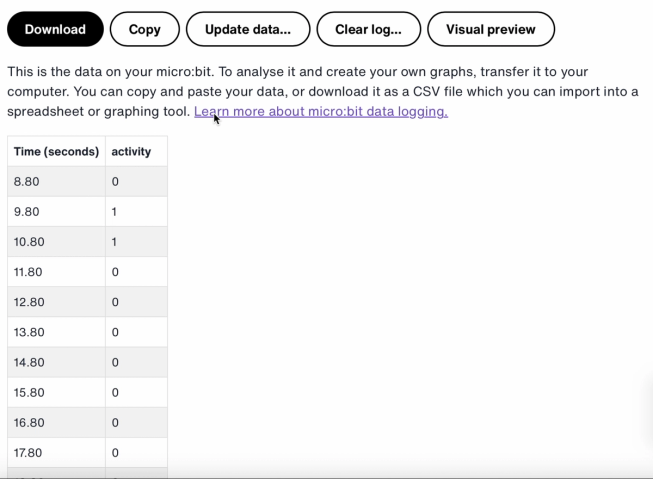
Les marques de temps del registre representen el temps que ha passat des que es va encendre o reiniciar el micro:bit.
Fes clic a Previsualització per veure un gràfic de les teves dades:
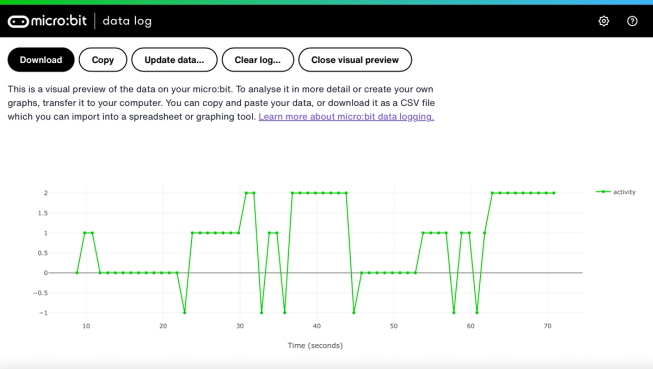
També pots fer clic al botó Copia i enganxar les dades en un full de càlcul.
Com funcionen els blocs de codi
Aquest programa utilitza una variable anomenada «enregistrant». Una variable d'un programa informàtic és un contenidor per emmagatzemar dades a les quals es pot accedir i actualitzar mentre el programa s'executa. En aquest programa, la variable «enregistrant» controla si el micro:bit està registrant o no i es pot definir com a «cert» o «fals». Les variables que es poden definir amb aquests dos valors s'anomenen variables "booleanes".
Quan s'inicia el programa, la variable 'enregistrant' s'estableix a fals. Un bloc de mostrar icones s'utilitza per mostrar una icona de "no" a la pantalla LED per indicar que la micro:bit no està registrant. Les columnes de configuració i els blocs de marca de temps de configuració creen etiquetes per a la taula de registre de dades que produirà la teva micro:bit.
El bloc en prémer un botó A s'utilitza per configurar el registre com a "cert" i mostrar una icona "sí" a la pantalla LED. El bloc en prémer el botó B s'utilitza per configurar el registre com a "fals" i mostrar una icona "no" a la pantalla LED. I el bloc en prémer els botons A + B estableixen el registre a "fals", mostren una icona de calavera i esborren qualsevol registre.
Finalment, es fa servir un bloc "cada" per comprovar cada 1.000 mil·lisegons o segons si la micro:bit està registrant. Si és així, es fa servir un bloc "si aleshores si no" amb els blocs "quan ML és detectada" i "registra data" per registrar un 0 si estàs quiet, un 1 si estàs caminant i un 2 si estàs corrent a la taula de registre de dades. Si la micro:bit no pot detectar què estàs fent, registra un -1 a la taula. Els nombres més grans s'utilitzen per a accions més actives, de manera que el gràfic de registre de dades resultant et proporciona un registre visual clar de com d'actiu has estat.
Avaluació
Quina precisió té el registrador esportiu d'IA a l'hora de rastrejar els teus moviments? Com podries millorar la seva precisió? Qui trobaria aquest dispositiu especialment útil? Com es compara amb els projectes del comptador de passos o del registrador de dades de moviment?
Pas 3: Estén-lo
- Afegeix una quarta acció com ara "llançar" per a esports com el netball o el tenis.
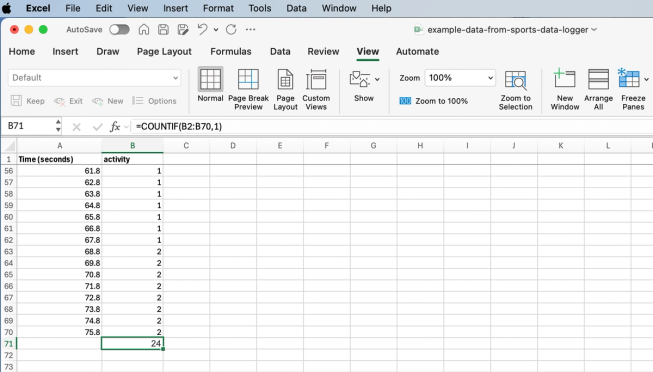
Full de càlcul d'Excel amb fórmula per comptar determinades cel·les d'activitat
- Suma quant de temps has dedicat a cada activitat. Pots fer això desant les dades com a fitxer CSV, obrint-lo en un full de càlcul i utilitzant una fórmula com ara =COMPTARSI(B2:B70,1), on B2:B70 és l'interval de les cel·les d'activitat i 1 és el número d'activitat que significa "caminar".