Skip to content

الميزات: نظرة عامة

الميزات

نظرة عامة

تعرّف على ميزات «بي بي سي مايكروبت» بالتفصيل

النسخة المحدّثة (micro:bit V2)
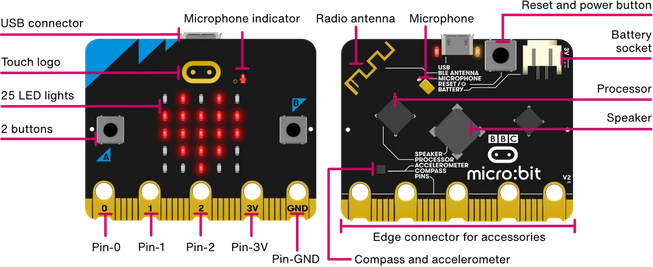
الرسم البياني للجهة الأمامية والخلفية للمايكروبيت (micro:bit) الجديد مع الصوت

حواف سفلية غير مستوية

قم بتنزيل اللاصقة المشروحة لاستخدامه في الفصل. Blind and visually impaired students can use the micro:bit tactile diagram and full text tour of the micro:bit.

النسخة الأصلية (micro:bit V1)
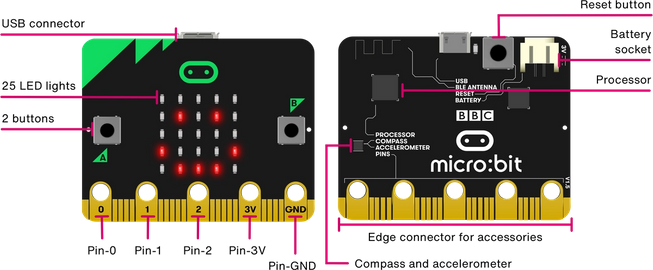
تسميات ميزات جهاز مايكروبت (micro:bit) من الأمام والخلف

حواف سفلية مسطحة

الواجهة الأمامية

يحتوي المايكروبت على مجموعة واسعة من الميزات التي يمكنك استكشافها. تعرف على المزيد حول كل ميزة من الميزات المرقمة أدناه.
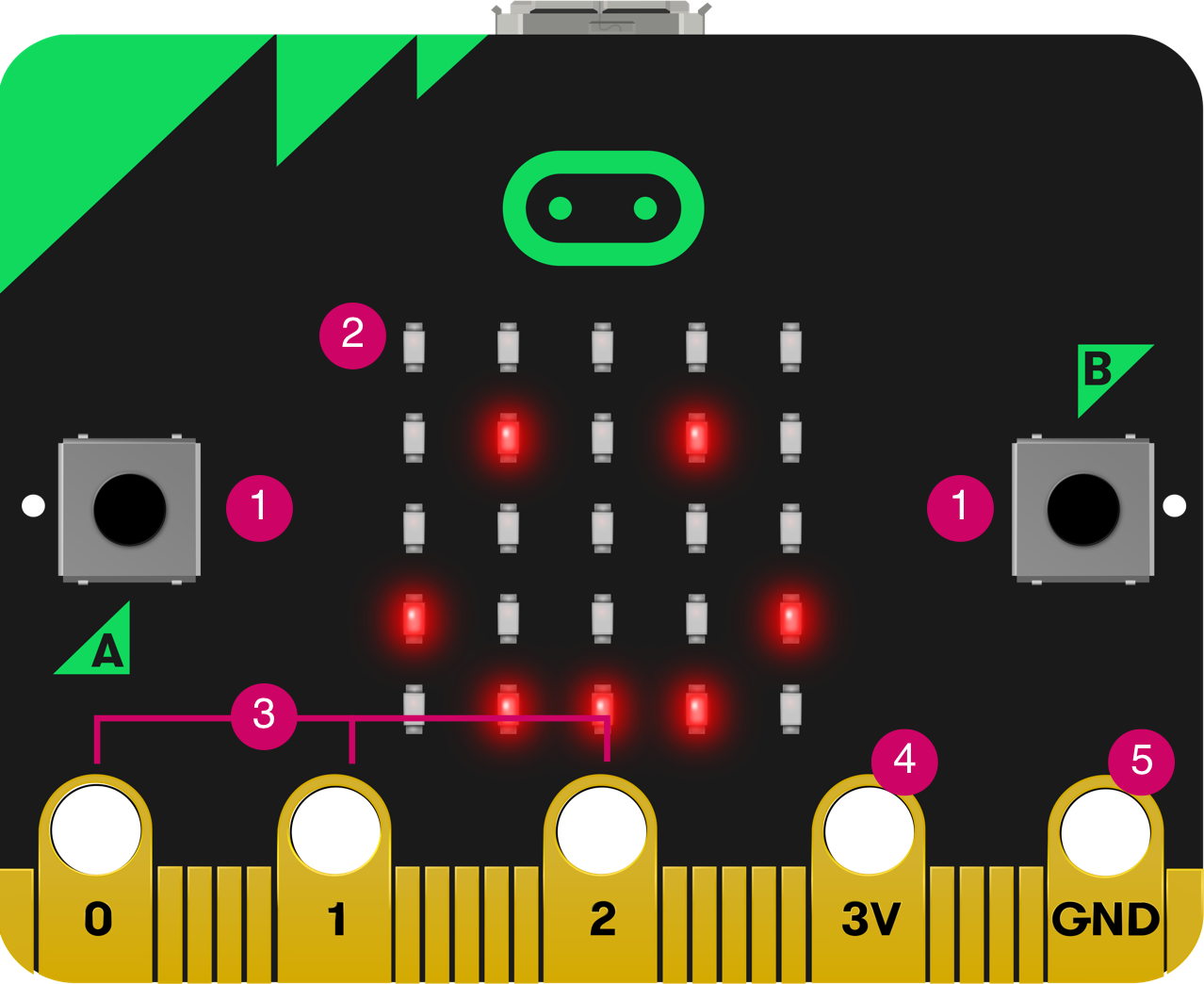
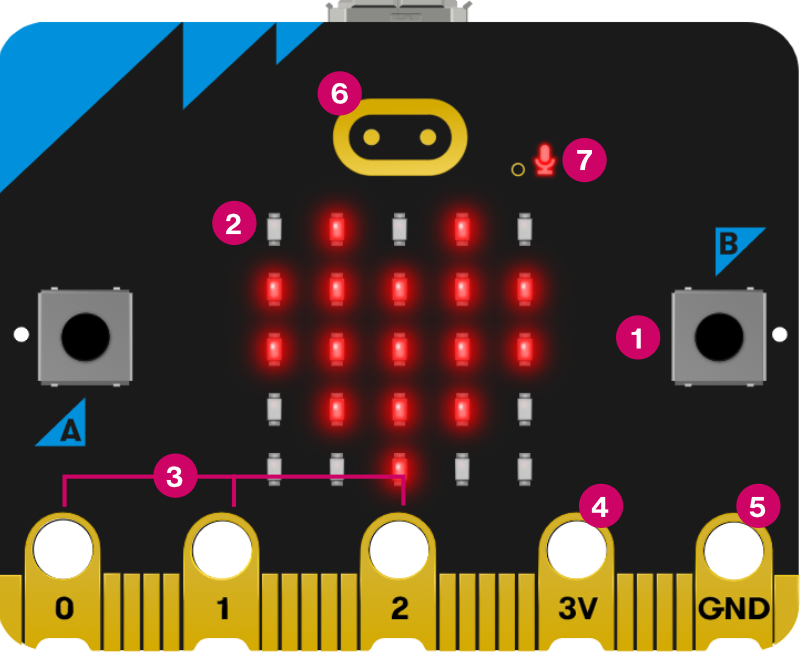
رسم تخطيطي مرقم للوجه الأمامي لمايكروبت (micro:bit) الأصلي

النسخة الأصلية (micro:bit V1)

رسم تخطيطي مرقم للوجه الأمامي لمايكروبت (micro:bit) الجديد بالصوت

micro:bit V2

١. الأزرار

يحتوي المايكروبت (micro:bit) على زرين في الجهة الأمامية يمكن استخدامهما بشكل منفصل أو معًا لتنفيذ الأوامر.

تعلّم المزيد حول الأزرار

٢. مصابيح الإضاءة ومستشعر الضوء

25 مصباح LED مرتبة في شبكة 5×5 تشكل الشاشة لعرض الصور والكلمات والأرقام. يمكن أن تعمل أيضًا كمستشعرات، تقيس مقدار الضوء الساقط على المايكروبت (micro:bit) الخاص بك.

٣. الأطراف - الموصلات

تسمح لك موصلات GPIO بتوصيل سماعات الرأس، واستشعار اللمس، وإضافة إلكترونيات أخرى لتوسيع إمكانيات المايكروبيت (micro:bit). يحتوي جهاز مايكروبت (micro:bit) الجديد على حز بادئة للإمساك بمشبك التمساح بشكل أكثر أمانًا.

تعلّم المزيد حول الموصلات (Pins)

٤. موصّل بجهد 3 فولت

يمكنك تزويد الديودات LED الخارجية و غيرها من الإلكترونيات باستخدام موصل الطاقة ٣ فولت.

تعلّم المزيد حول الموصلات (Pins)

٥. الموصل - الأرضي

سن التأريض (الأرضي) — يُستخدم السن لإكمال الدارات الكهربائية عند توصيل سماعات الرأس أو ديودات LED أو مفاتيح خارجية بالمايكروبت.

تعلّم المزيد حول الموصلات

٦. شعار اللمس - جديد

لدى النسخة الجديدة مَدخلًا إضافيًا وهو شعار مايكروبت. يعمل الشعار كمستشعر لمس. بالإضافة إلى زرّي A و B ، يمكنك استخدامه كزر إضافي في مشاريعك الخاصة.

تعلّم المزيد عن اللمس

٧. مؤشر الإضاءة للمِصوات (الميكروفون) - جديد

مع ميزة المصوات الجديدة ، يمكنك أن تبرمج برنامجاً يقيس مستوى الصوت و الضوضاء. يوضح لك مؤشر الإضاءة أن المصوات يعمل الآن. على يسار المؤشر ، ستلاحظ ثقبا صغيراً حيث يُستقبل الصوت.

تعلّم المزيد حول المِصْوات

الواجهة الخلفية

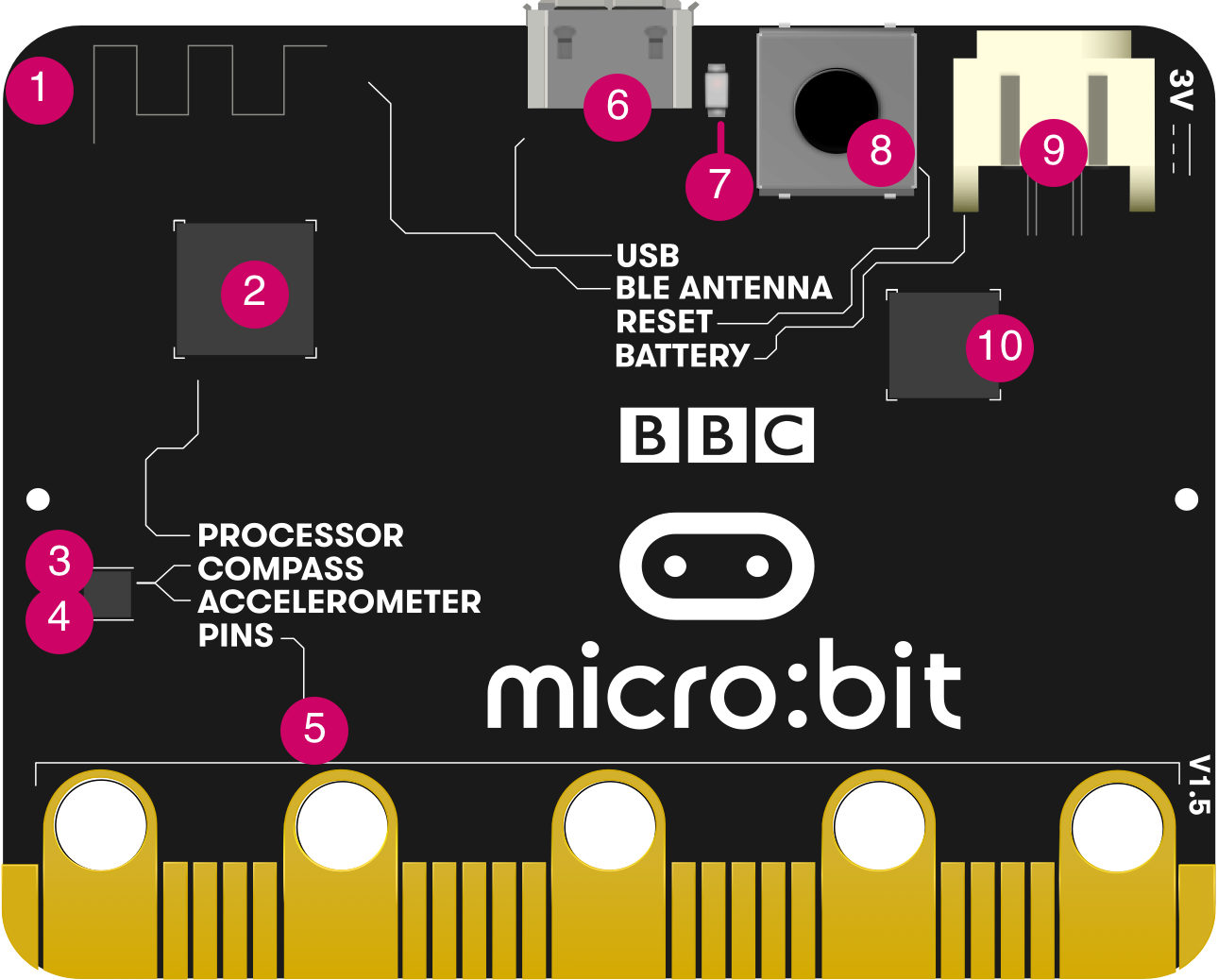
رسم تخطيطي مرقم للميزات على الوجه الخلفي من مايكروبت (micro:bit) الأصلي

النسخة الأصلية (micro:bit V1)

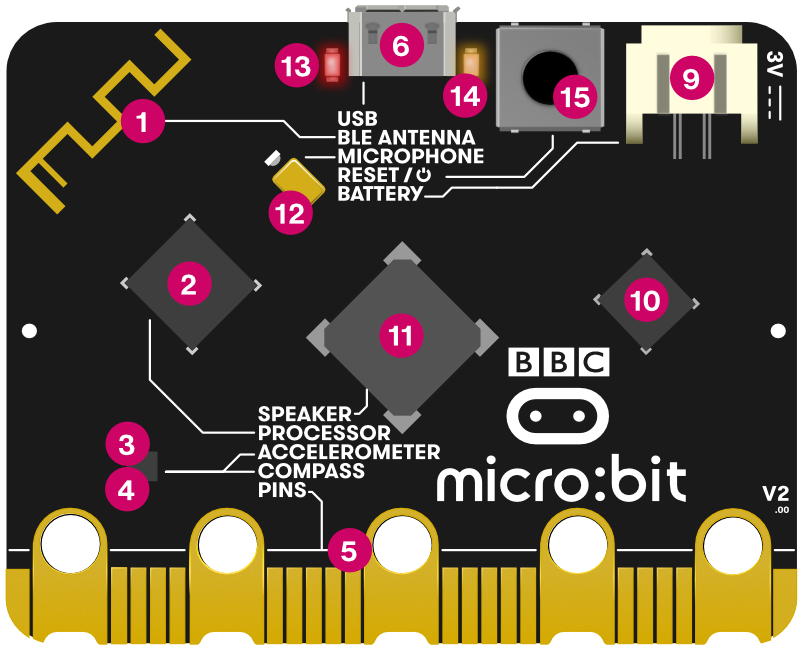
رسم تخطيطي مرقم للميزات على الوجه الخلفي من مايكروبت (micro:bit) الجديد

micro:bit V2

١. هوائي المذياع

يمكن للمايكروبت التواصل مع مايكروبت آخر عن طريق الإشارات الراديوية ، كما يمكنه أيضا التواصل مع الأجهزة الأخرى باستخدام الـ «بلوتوث».

المزيد حول الهوائي

٢. المعالج ومستشعر الحرارة

يعمل المعالج كالدماغ للجهاز، حيث يقوم باستلام التعليمات ثم تنفيذها. كما أنه يحتوي على مستشعر الحرارة يقيس مدى دفء أو برودة البيئة المحيطة بك.

٣. البوصلة

ابحث عن الشمال أو قس المجالات المغناطيسية مستخدماً بوصلة مايكروبت. يمكنه قياس المجالات المغناطيسية في ثلاثة أبعاد، بحيث يمكنك استخدامها للتجارب العلمية في صنع أجهزة إنذار بسيطة للأبواب أو النوافذ.

المزيد حول البوصلة

٤. مستشعر الحركة (مقياس التسارع)

يقيس المستشعر القوى في ثلاثة أبعاد، بما في ذلك قوة الجاذبية، حتى تستطيع مشاريعك تحديد الوضع الصحيح للجهاز. يمكنك استخدامه للتجارب العلمية، أو إضافة هزّات للألعاب، أو صنع أجهزة إنذار تنبهك عندما يحرك شخص ما أغراضك.

تعلّم المزيد حول مستشعر الحركة

٥. الموصلات (pins)

قم بتوصيل جهاز مايكروبت (micro:bit) الخاص بك لإنشاء سماعات رأس، ومفاتيح وإلكترونيات بسيطة، ومستشعر اللمس، والمزيد. يمكن للموصلات تشغيل الملحقات البسيطة مثل الأضواء الملونة، والمحركات، والروبوتات.

تعلّم المزيد حول الموصلات

٦. مقبس USB صغير

قم بتنزيل البرامج على جهاز مايكروبت (micro:bit) من جهاز كمبيوتر وقم بتشغيله باستخدام واجهة USB الخاصة به.

تعرف على المزيد حول واجهة USB

٧. مؤشر الإضاءة الأصفر

يومض مصباح LED الفردي الموجود على الوجه الخلفي من المايكروبت (micro:bit) الأصلي عند تنزيل برنامج عليه، ويضيء لإظهار أنه يتم تشغيله من مقبس USB.

٨. زر إعادة التعيين

أعد تشغيل برامج المايكروبيت (micro:bit) باستخدام زر إعادة التعيين.

٩. مقبس البطارية

بدلاً من تشغيل المايكروبت (micro:bit) الخاص بك من مقبس USB، يمكنك فصله من جهاز الكمبيوتر الخاص بك واستخدام حزمة بطارية بدلاً من ذلك. يعد هذا مفيدًا حقًا إذا كنت تريد أخذ جهاز مايكروبت (micro:bit) معك للخارج، أو ارتدائه، أو لعب الألعاب. يمكنه أن يعمل لفترة طويلة باستخدام بطاريتين فقط من بطاريات AAA.

١٠. رقاقة واجهة USB

تُستخدم شريحة الواجهة لنقل تعليمات برمجية جديدة إلى مايكروبت (micro:bit)، وإرسال واستقبال البيانات التسلسلية من وإلى جهاز الكمبيوتر الخاص بك عن طريق USB.

تعرف على المزيد حول واجهة USB

١١. مكبر الصوت - جديد

يحتوي جهاز مايكروبت (micro:bit) الجديد مع الصوت على مكبر صوت مدمج بحيث يمكنك من إضافة الموسيقى والأصوات الجديدة إلى مشاريعك بسهولة.

اعرف المزيد عن مكبر الصوت

١٢. الميكروفون - جديد

تم تثبيت ميكروفون مايكروبت (micro:bit) الجديد ومؤشر LED في الجزء الخلفي من اللوحة. يضيء مؤشر LED عندما يراقب مستويات الصوت ويكون مرئيًا كرمز ميكروفون في مقدمة اللوحة. يحتوي الوجه الأمامي أيضًا على فتحة صغيرة للسماح بدخول الصوت إلى الميكروفون.

تعلّم المزيد حول المِصْوات

١٣. ضوء الطاقة الأحمر LED - جديد

يظهر ضوء LED الأحمر الموجود على الجزء الخلفي من المايكروبت (micro:bit) الجديد عندما يكون المايكروبت (micro:bit) مزودًا بالطاقة، إما من البطاريات أو من كبل USB.

١٤. إضاءة USB LED صفراء - جديد

على مايكروبت (micro:bit) الجديد، يومض ضوء LED أصفر عندما يتصل جهاز الكمبيوتر الخاص بك بالمايكروبت (micro:bit) عبر USB، على سبيل المثال؛ عند إدخال ملف برنامج.

١٥. زر إعادة التعيين والطاقة - جديد

سيؤدي الضغط على هذا على المايكروبت (micro:bit) الجديد إلى إعادة تعيينه وتشغيل البرنامج مرة أخرى من البداية. إذا قمت بالضغط عليه باستمرار، فسوف يتلاشى مؤشر الطاقة LED الأحمر. عندما يضيء مؤشر الطاقة LED، حرر الزر وسيصبح مايكروبت (micro:bit) في وضع السكون الموفر للطاقة. استخدم هذا لجعل البطاريات الخاصة بك تدوم لفترة أطول. اضغط على الزر مرة أخرى لإيقاظ المايكروبيت (micro:bit).