Passo 1: Faz tu mesmo
O que é isto?
Usa o teu BBC micro:bit como registador de dados para fazer inquéritos sobre coisas que vês, como diferentes tipos de tráfego automóvel ou vida selvagem, ou respostas a perguntas.
Introdução
Guia do código
Ao carregar num botão, o micro:bit regista o que viste e guarda os dados numa tabela para que os possas analisar mais tarde.
Os dados ficam guardados no teu micro:bit mesmo que desligues as pilhas ou o cabos USB. Podes observá-los mais tarde, quando estiveres no computador.
Do que é que precisas
- Um micro:bit V2
- um computador e um cabo micro USB para programar o micro:bit e observar os teus dados
- suporte de pilhas (opcional mas recomendado)
- o nosso guia de registo de dados pode ser útil
Compilar dados
- Transfere o programa para o teu micro:bit.
- Quando desligas o micro:bit do computador, podes ligá-lo a um suporte de pilhas para registar dados em qualquer lugar.
- Aparece uma luz a piscar que indica que está pronto para começar a registar.
- Quando transferes código novo para o micro:bit, todos os dados lá gravados anteriormente são apagados. Também podes apagar tudo carregando ao mesmo tempo nos botões A e B.
- Quando vires um carro, carrega no botão A para gravar; quando vires um autocarro, carrega no botão B; quando vires um camião, carrega no logotipo dourado.
DICA: Assegura-te que agarras o micro:bit pelos cantos para não gravares dados por acidente.
Analisa os dados
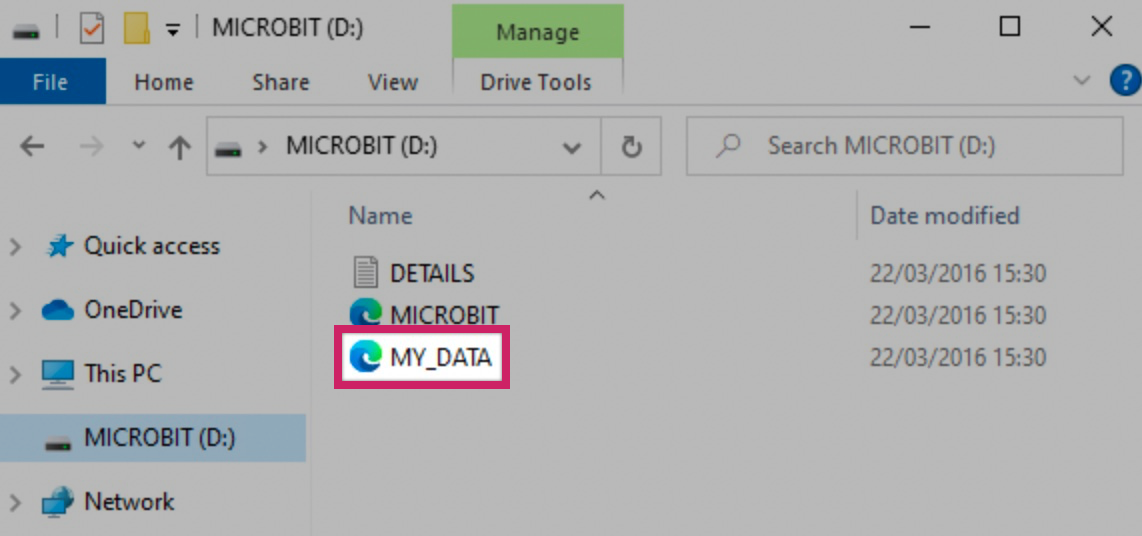
- Depois de recolheres os dados, liga o micro:bit ao computador. O micro:bit aparece como uma unidade USB chamada MICROBIT.
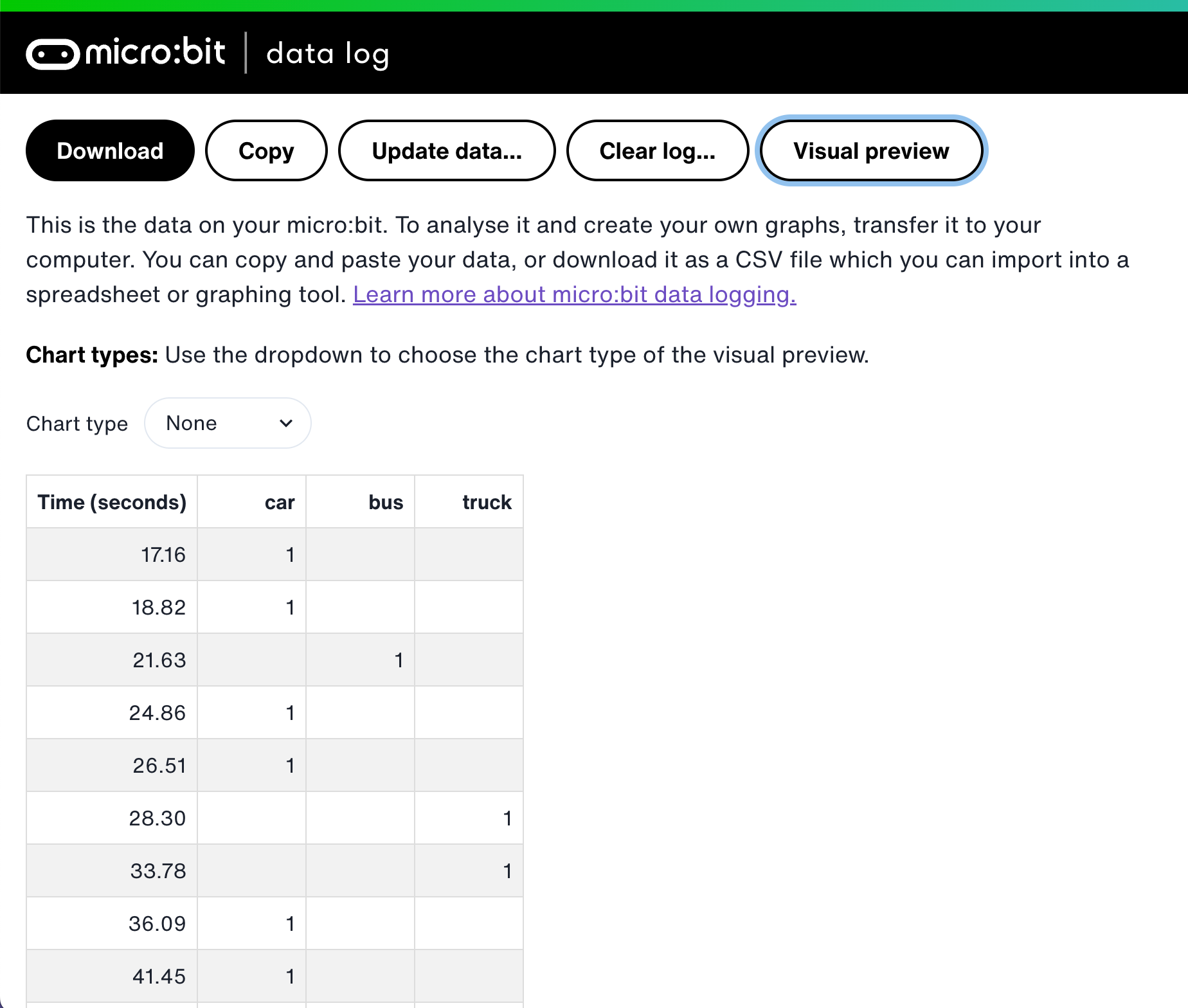
- Abre a pasta MY_DATA para veres no browser uma tabela de todo o tráfego que registaste:
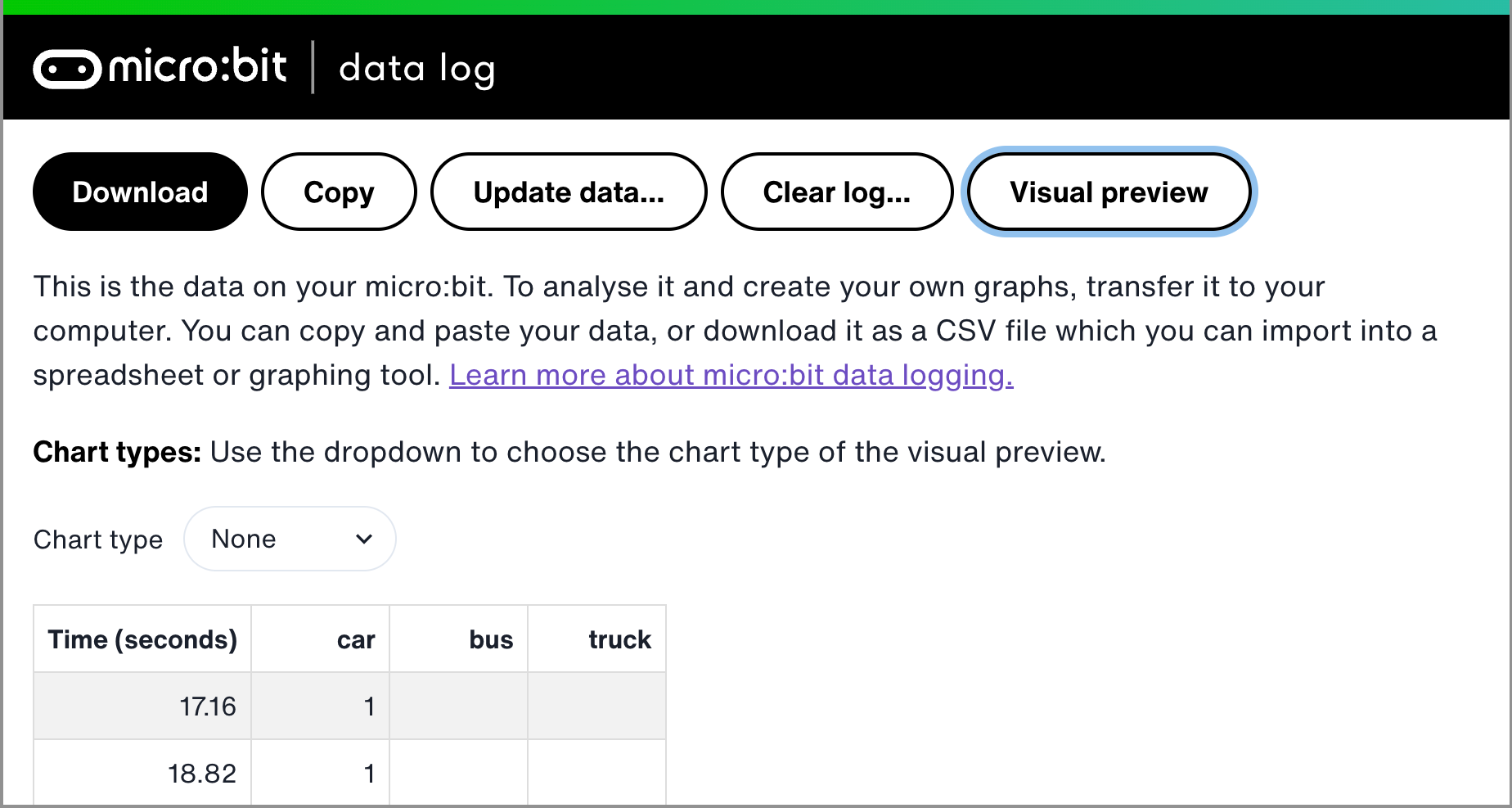
- Os tempos registados na tabela mostram quanto tempo passou desde que o teu micro:bit foi ligado.
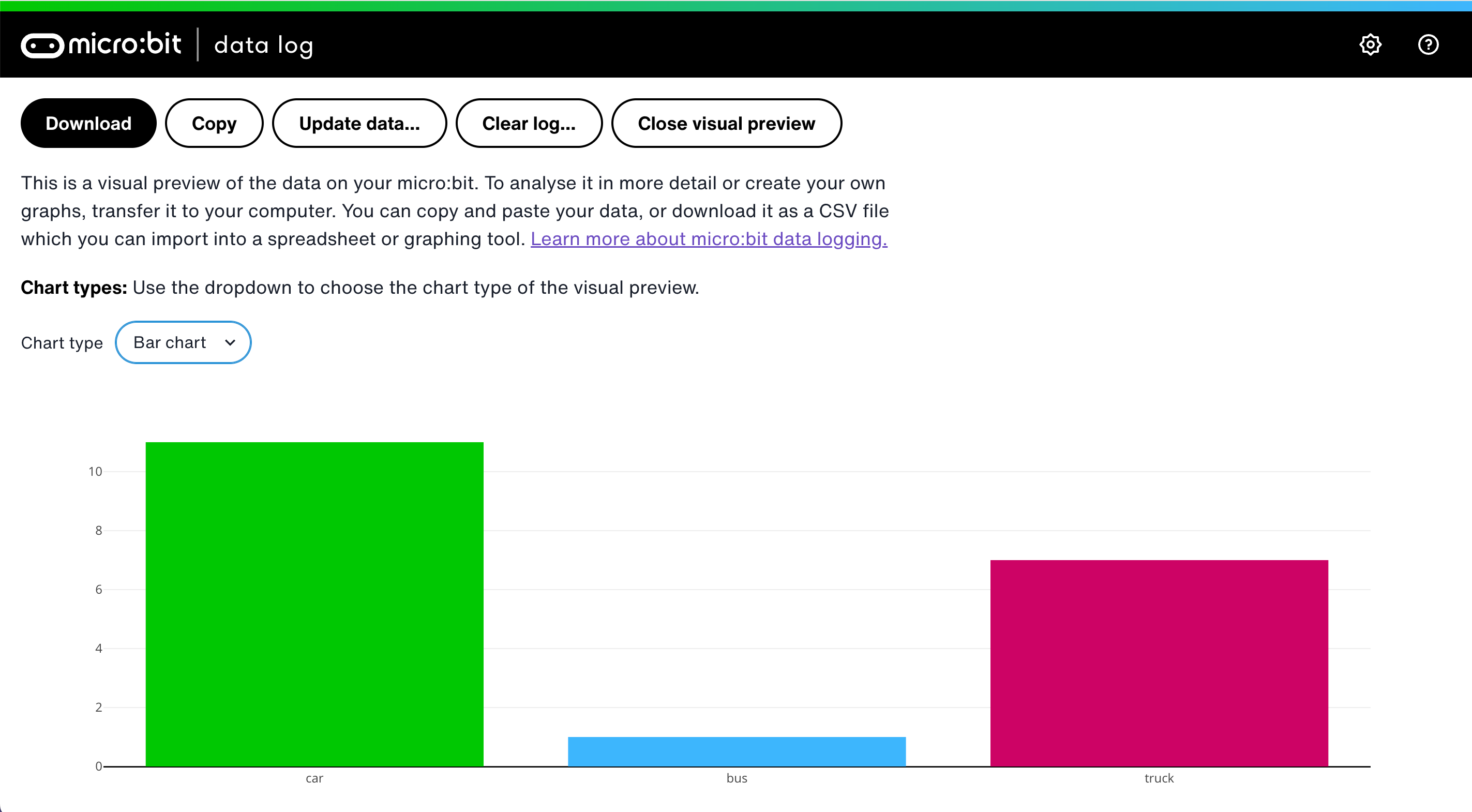
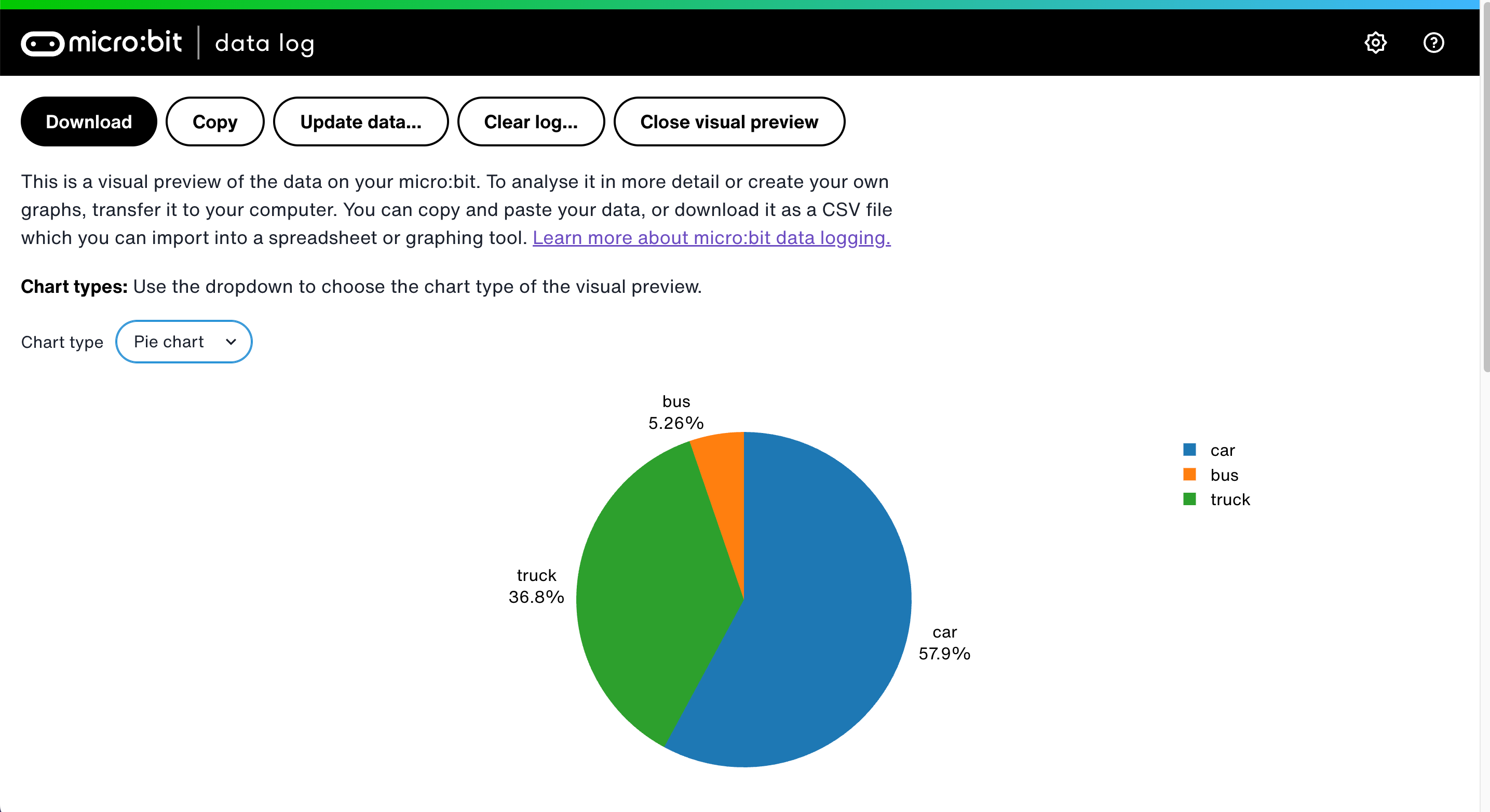
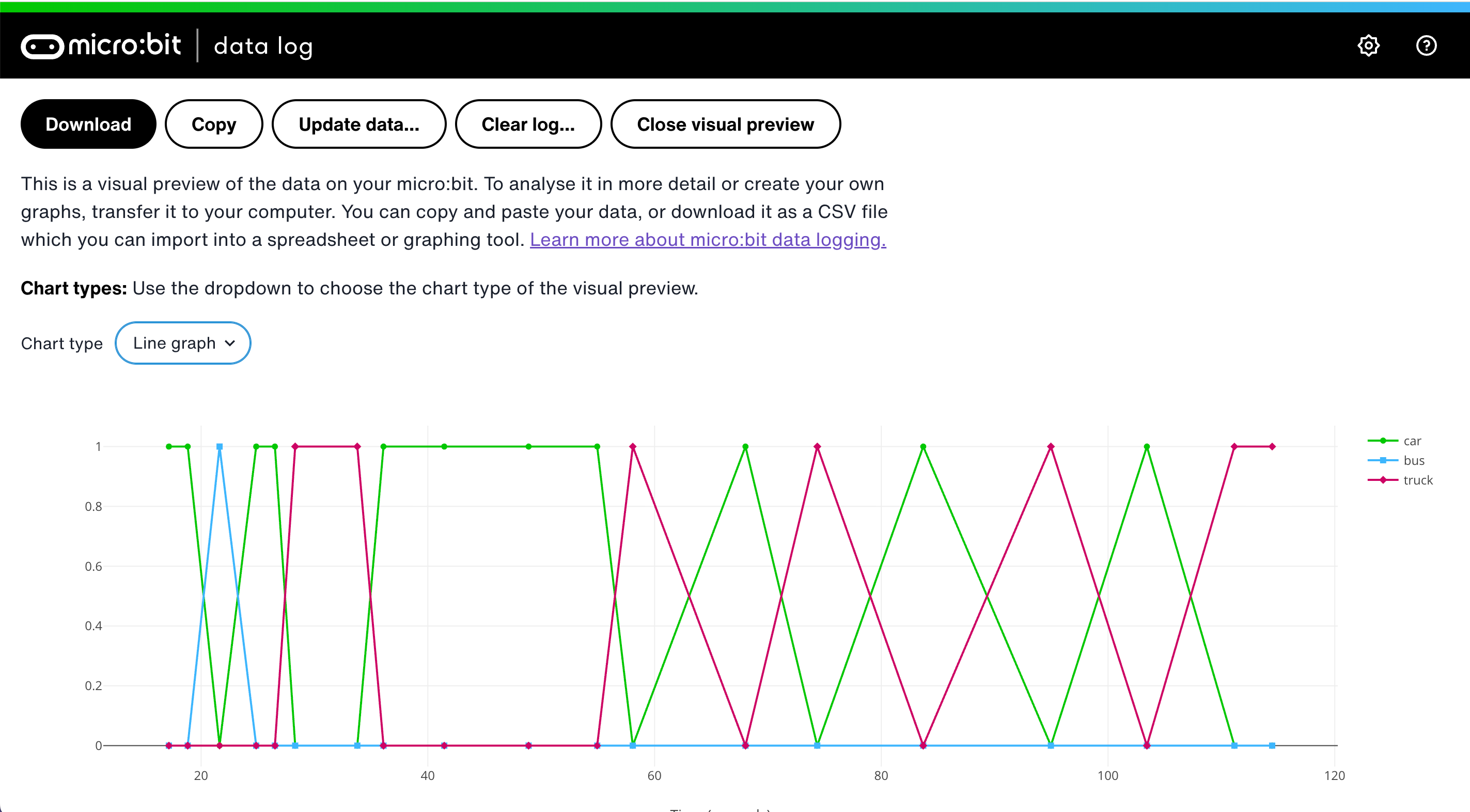
- Click on 'Visual preview.' Verás os teus dados apresentados como um gráfico de barras. Também podes ver os teus dados num gráfico em círculo ou num gráfico de linhas que mostra como as coisas mudam ao longo do tempo.
You can also:
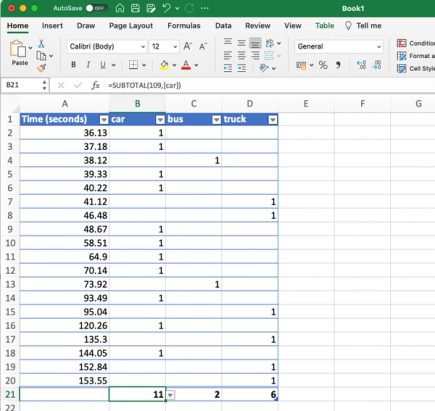
- Somar o total de cada coluna para fazeres um gráfico de colunas ou de barras para visualizar os dados da tua pesquisa.
- Carregar no botão copiar para copiar os dados para uma folha de cálculo. Usar a função sum (soma) da folha de cálculo para contar o número total de cada um dos veículos.
- Descarregar os dados num ficheiro CSV (comma separated values ou valores separados por vírgulas), que pode ser importado numa folha cálculo.
Passo 2: Cria o teu código
Passo 3: Melhora-o
- Altera o código para contabilizar outras coisas:
- os diferentes tipos de fauna da tua área
- para criar uma equipa responsável pela contagem da reciclagem, compostagem ou do lixo normal
- para realizar um estudo sobre a deslocação das pessoas para a escola (a pé, de carro, de biciclea, de autocarro, etc.)
- para fazer recolha de votos de escolhas de atividades
- Analisa os teus dados, anota as conclusões e apresenta-as aos moradores da tua zona. Consegues motivá-los para que mudem os seus hábitos em relação à forma como se deslocam ou à reciclagem de resíduos?