ステップ1: 作る
説明
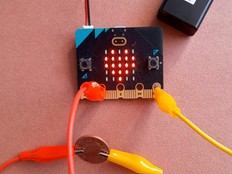
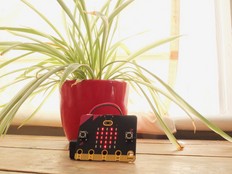
BBC micro:bitを環境科学調査の一環として、温度、光、音量を測定するツールに変えましょう。
はじめに
プログラミングガイド
使い方
- このプロジェクトで micro:bit を温度計や、音や光の計測装置にして、科学実験での計測に活用しましょう。
- 以下のコードをmicro:bitに転送するか、自分でプログラムを作成したい場合は上記のコーディングビデオを見てください。
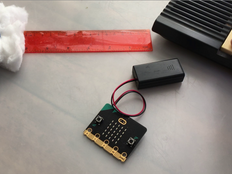
- 電池ボックスをmicro:bitに取り付ければ準備完了です。
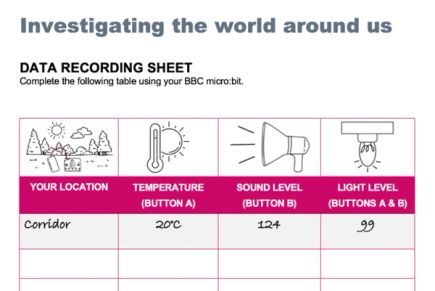
- 測定値を記録するために、私たちが用意したデータ記録シートを使用できます。
温度
micro:bitを温度計として使用して、さまざまな場所の温度差を測定します。 温度をセ氏でディスプレイに表示するには、A ボタンを押します。 正確に計測するために、新しい場所に micro:bit を数分間置いておくことをお勧めします。
音
micro:bitをサウンドレベルメーターとして使用するには、ボタンBを押して0(最も静か)から255(最も大きい)までのスケールでサウンドレベルを表示します。
ボタンを押す音が記録されないように、音を計測する前に短い遅延が設けられています。
光
micro:bit を照度計として使うには、A ボタンと B ボタンを同時に押します。 計測された明るさレベルが 0 (最も暗い) から 255 (最も明るい) の間で表示されます。
データの分析
トップヒント: 科学実験ではできる限り多くのデータを収集することが良いとされているので、場所ごとに複数回測定し、平均を計算することをお勧めします。
データを記録したら、それを分析して結論を導き出すことができます。 周囲の温度、音、明るさレベルに関するデータから、どんなことがわかりますか?
一番暖かい場所、涼しい場所、うるさい場所、静かな場所、明るい場所、暗い場所はどこでしょう?そして何が影響を及ぼしているのでしょうか?
必要なもの
- micro:bit
- MakeCodeまたはPythonエディター
- 電池ボックス
- データ記録用紙などの紙
- ペンか鉛筆
データ記録シート
データ記録シートは測定値を記録するのに使います。
ステップ2: プログラムする
1from microbit import *
2
3# The Python version of this project has sleep()
4# for each button press to make the A+B button work better
5
6while True:
7    if button_a.is_pressed() and button_b.is_pressed():
8        display.scroll(display.read_light_level())
9        sleep(200)
10    elif button_a.is_pressed():
11        display.scroll(temperature())
12        sleep(200)
13    elif button_b.is_pressed():
14        sleep(200)
15 display.scroll(microphone.sound_level())ステップ3: 改善する
- 温度、音、光の測定値が表示されているときに、「文字列を表示」ブロックを追加して明確にします。
- コードを変更して温度の読み取り値を華氏で表示することもできます。これを行う方法については、華氏温度計プロジェクトを参照してください。
- マイクを搭載していない micro:bit V1 をお持ちの場合、B ボタンのプログラムを削除すれば、温度と明るさレベルのみを計測できます。