طريقة رائعة لاستخدام ما يعرفه الأطفال بالفعل عن تطوير السرد والشخصية لدعم التعلم الجديد عن الذكاء الاصطناعي.
دليل المشروع خطوة بخطوة
الخطوة 1: فهم ذلك
كيفية الحصول على الرحلة المجانية؟
في هذا المشروع سوف تقوم بتدريب نموذج تعلم آلة (ML) للتعرف على الطرق المختلفة التي يمكنك بها تحريك لعبة ناعمة مع المايكروبيت (BBC micro:bit) مرتبط بها. سوف تختار الحركات لمساعدتك على إعادة سرد قصة.
ثم ستقوم بالجمع بين نموذج تعلم الآلة وبرنامج Microsoft MakeCode ، وسيقوم المايكروبيت (micro:bit) بتشغيل الأصوات أو عرض الصور عند اكتشاف هذه الحركات.
ما هو تعلم الآلة؟
التعلم الآلي هو نوع من الذكاء الاصطناعي حيث يمكن للحواسيب أن تتعلم من البيانات وتتخذ القرارات بناء على البيانات.
ويقوم البشر بتدريب نماذج الغطاء النباتي لمساعدتهم على اتخاذ تلك القرارات، على سبيل المثال، للتعرف على "الإجراءات" المختلفة عند تحريك المايكروبيت (micro:bit) بطرق مختلفة.
ماذا علي أن أفعل؟
وتحتاج أنظمة الذكاء الاصطناعي إلى البشر لتصميمها وبنائها واختبارها واستخدامها.
أولاً، سوف تحتاج إلى تحديد ما إذا كنت ترغب في استخدام الحركات التي قدمناها، أو اختر حركات مختلفة تعمل لقصتك الخاصة. قصتنا هي عن دب يدعى لوسي الذي يريد أن يكون صالة رياضية لذلك اخترنا حركات تناسب هذا الموضوع: القفز والتحرك والنوم.
ستقوم بعد ذلك بجمع البيانات لتدريب نموذج ML، واختباره، قم بتحسينه ودمجه مع كود الكمبيوتر لإنشاء جهاز لسرد القصص الذي يستخدم AI، باستخدام مايكروبيت (micro:bit) وموقع (micro:bit) على شبكة الإنترنت.
قمنا أيضا بتضمين بعض أسئلة التقييم لمقارنة مشروع الذكاء الاصطناعي هذا مع مشروع يستخدم فقط الخوارزميات العادية و الكود.
الخطوة 2: إنشائها
ما ستحتاجه
- مايكروبيت (micro:bit) V2, كابل بيانات USB، حزمة البطارية مع 2 x AAA
- جهاز كمبيوتر (مثلاً). كمبيوتر مكتبي أو كمبيوتر محمول أو كروم بوك) مع الوصول إلى الموقع micro:bit CreateAI على الإنترنت، باستخدام متصفح Chrome أو Edge ويب
- إذا كان جهاز الكمبيوتر الخاص بك غير مفعل بلوتوث، ستحتاج إلى مايكروبيت (micro:bit) إضافية V2
- There are also CreateAI apps available for Apple iPads and Android tablets.
- لعبة محشوة وحزام وحامل، أو طريقة أخرى لتثبيت جهاز micro:bit على لعبتك (مثل أعواد الحرف اليدوية المرنة أو الأربطة المطاطية)
- قد تجد أيضًا (مايكروبيت micro:bit CreateAI) نصائح تعليمية مفيدة
جمع عينات البيانات
عند فتح المشروع على المايكروبيت (micro:bit) CreateAI سوف ترى أننا قد أعطيناك عينات بيانات عن بعض الحركات المقترحة للعبة الناعمة الخاصة بك (الضغط، الدحرج، والنوم):
يمكنك إضافة عينات حركة خاصة بك لدمية لينة باستخدام مستشعر الحركة في جهاز micro:bit، أي مقياس التسارع الخاص به.
jumping
rolling
sleeping
في إنشاء المايكروبيت (micro:bit) انقر على زر "الاتصال" لربط جمع البيانات الخاصة بك واتبع التعليمات.
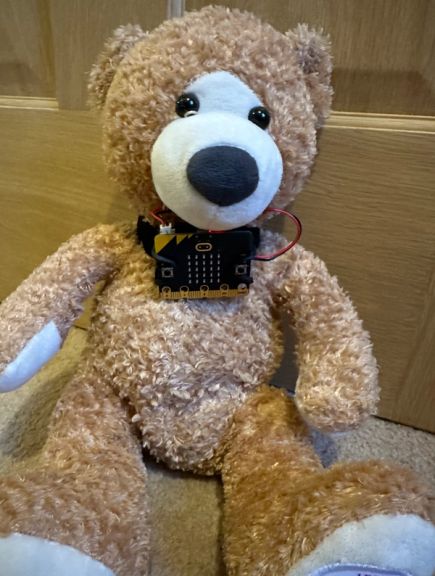
إرفاق جمع البيانات المايكروبيت (micro:bit) إلى لعبتك الناعمة. من المهم أن يتم تسجيل جميع العينات بنفس وضع المايكروبيت (micro:bit) على اللعبة الناعمة. إذا كنت ترغب في استخدام عينات جاهزة في المشروع، إرفاق المايكروبيت (micro:bit) حول عنق اللعبة الناعمة التي تواجه الأمام، كما هو مبين في الصورة أدناه. إذا كنت ترغب في تغيير كيفية ارتداء اللعبة للمايكروبيت (micro:bit) ، قم باستبدال جميع عينات البيانات المقدمة ببياناتك الخاصة.
أضف عينات بيانات الحركة الخاصة بك للقفز والدوران والنوم. انقر فوق كل إجراء بدوره، ثم انقر فوق "تسجيل" لأخذ عينة قصيرة من كل إجراء.
إذا ارتكبت خطأ، يمكنك حذف أي عينات لا تريدها. يمكنك أيضًا الضغط على الزر B على المايكروبيت (micro:bit) لبدء التسجيل.
ابحث في عينات البيانات: هل تبدو كل عينات "القفز" متشابهة؟ هل تبدو جميع عينات "الدحرج" مختلفة عن "القفز" و "النوم"؟
تدريب واختبار النموذج
انقر فوق زر "نموذج التدريب" لتدريب النموذج، ثم اختباره.
ارتد لعبتك الناعمة صعودا وهبوطا لرؤية ما إذا كان 'القفز' يظهر كإجراء تقديري. ضع اللعبة الناعمة لأسفل للنوم لمعرفة ما إذا كان تقدير "النوم". اختبر إذا تم اكتشاف "الدحرج" عند قلب رأس اللعبة الناعمة فوق الكعب.
اطلب من شخص آخر أن ينقل اللعبة ليرى ما إذا كانت تعمل بشكل جيد.
تحسين النموذج الخاص بك
ويمكن تحسين معظم النماذج بمزيد من البيانات. إذا كان النموذج بحاجة إلى تحسين للتعرف على الإجراءات الخاصة بك، انقر على "→ تحرير عينات البيانات".
يمكنك تنظيف مجموعة البيانات الخاصة بك عن طريق حذف أي عيّنات تعتقد أنها غير مناسبة (لأنها تبدو مختلفة تماما عن العيّنات الأخرى لنفس الإجراء). يمكنك أيضا تحسين النموذج بإضافة المزيد من العينات من نفسك ومن أشخاص آخرين.
فكر في جميع المواقع التي قد تكون فيها لعبتك الناعمة "نائمة"، سوف تلاحظ الـ x، ، والخطوط z تغير ترتيبها اعتماداً على زاوية المايكروبيت (micro:bit).
قم بتدريب النموذج مرة أخرى، واختباره مرة أخرى.
ضع النموذج والكود على المايكروبيت (micro:bit) الخاص بك
في إنشاء المايكروبيت (micro:bit) انقر على "تحرير في MakeCode" لمشاهدة كود المشروع في محرر MakeCode
يمكنك تعديل التعليمات البرمجية كما يمكنك في أي مشروع مايكروبيت (micro:bit) MakeCode، أو فقط تجربتها كما هي.
إرفاق مايكروبيت (micro:bit) باستخدام كابل بيانات USB، انقر فوق زر "تنزيل" في شاشة MakeCode واتبع التعليمات لنقل نموذج AI الخاص بك وكتل التعليمات البرمجية إلى مايكروبيت (micro:bit).
فك توصيل المايكروبيت (micro:bit)، ارفق حزمة البطارية، ووضعه على لعبتك الناعمة واختبارها.
كيف تمنع التعليمات البرمجية العمل
يتم تشغيل كتل «on ML… start» عندما يقرر نموذج التعلم الآلي أن لعبتك قد بدأت في تنفيذ أحد الإجراءات التي تم تدريبه على اكتشافها. يتم عرض أصوات مختلفة ورموز مختلفة على شاشة LED للمايكروبيت (micro:bit) اعتماداً على الإجراء الذي قدّر أن لعبتك الناعمة تقوم به.
يتم تشغيل البلوكات "ML... إيقاف" عندما يقرر نموذج ML أنك قد أنهيت إجراء ما. الكود داخل كل كتلة يمسح الشاشة ويوقف جميع الأصوات.
كتلة إضافية، "على ML مجهول"، مسح الشاشة إذا لم يكن النموذج متأكدا من الإجراء الذي تقوم به لعبتك.
التقييم
قارن هذا المشروع بـ مشروع اللعبة الحسية الذي يستخدم أيضًا مستشعر التسارع للاستجابة للحركات المختلفة، ولكنه لا يستخدم التعلم الآلي أو أي نوع آخر من الذكاء الاصطناعي.
- ما هي أنواع الحركات، أو الأفعال، التي يمكن لمشروع الألعاب الحسية أن يتفاعل معها؟
- ماذا يختلف عن أنواع الإجراءات التي يمكن لمشروع صديق قصص الذكاء الاصطناعي أن يتفاعل معها؟ هل هي أبسط أم أكثر تعقيداً؟
- ما هي الإجراءات الأخرى التي تريد تدريب نموذج ML للتعرف عليها؟
- ما هو المشروع الأفضل في مساعدتك على رواية قصتك؟
الخطوة 3: تمديدها
- استكشف حركات مختلفة مع صديق قصص الذكاء الاصطناعي الخاص بك، وتغيير الإجراءات لتناسب قصة شعبية معروفة أو خيالية معروفة.
- استخدم كتلة «عرض مصابيح LED» بدلاً من كتلة «عرض الرموز» لتخصيص الرموز بحيث تتناسب مع قصتك. يمكنك تخطيط الرموز المخصصة باستخدام LED ورقات التخطيط.
- إذا كان لدى صفك تعويذة، فاستخدم CreateAI لتدريبها على الاستجابة للحركات التي تقدم ردود فعل للطلاب، مثل الثناء أو منح نقاط للصف.