مشروع سهل لتخصيص باستخدام المايكروبيت (micro:bit) CreateAI. إنشاء مؤقت ذكي يمكنه الكشف عن المدة التي قمت فيها بأنشطة مختلفة.
دليل المشروع خطوة بخطوة
الخطوة 1: فهم ذلك
كيفية الحصول على الرحلة المجانية؟
في هذا المشروع سوف تقوم بتدريب نموذج تعلم آلة (ML) للتعرف على الوقت الذي تقوم فيه بحركات محددة أثناء ارتداء المايكروبيت (BBC micro:bit).
سوف تجمع هذا النموذج مع برنامج MakeCode لإنشاء مؤقت تمرين ووضع هذا المشروع على المايكروبيت (micro:bit) الخاص بك. ببساطة ارتداء المايكروبيت (micro:bit) إلى الوقت الذي تمارسه أو لم تمارسه.
اضغط على الزرين A أو B لمعرفة عدد الثواني التي تقوم بها كل نشاط.
ما هو تعلم الآلة؟
التعلم الآلي هو نوع من الذكاء الاصطناعي حيث يمكن للحواسيب أن تتعلم من البيانات وتتخذ القرارات بناء على البيانات.
ويقوم البشر بتدريب نماذج الغطاء النباتي لمساعدتهم على اتخاذ تلك القرارات، على سبيل المثال، للتعرف على "الإجراءات" المختلفة عند تحريك المايكروبيت (micro:bit) بطرق مختلفة.
ماذا علي أن أفعل؟
وتحتاج أنظمة الذكاء الاصطناعي إلى البشر لتصميمها وبنائها واختبارها واستخدامها. ستجمع البيانات لتدريب نموذج ML ، واختباره، قم بتحسينه ودمجه مع كود الكمبيوتر لصنع جهاز ذكي يستخدم الذكاء الاصطناعي. سوف تستخدم المايكروبيت (micro:bit) وموقع إنشاء المايكروبيت (micro:bit) للقيام بذلك.
الخطوة 2: إنشائها
ما ستحتاجه
- مايكروبيت (micro:bit) V2, كابل بيانات USB، حزمة البطارية مع 2 x AAA
- جهاز كمبيوتر (مثلاً). كمبيوتر مكتبي أو كمبيوتر محمول أو كروم بوك) مع الوصول إلى الموقع micro:bit CreateAI على الإنترنت، باستخدام متصفح Chrome أو Edge ويب
- إذا كان جهاز الكمبيوتر الخاص بك غير مفعل بلوتوث، ستحتاج إلى مايكروبيت (micro:bit) إضافية V2
- There are also CreateAI apps available for Apple iPads and Android tablets.
- شريحة وحامل، أو طريقة أخرى لإرفاق المايكروبيت (micro:bit) بمعصمك، (على سبيل المثال الفولاذ الحرفي المرن أو الفرق المرنة)
- قد تجد أيضًا نصائحنا التعليمية حول micro:bit CreateAI مفيدةً
جمع عينات البيانات
عندما تقوم بفتح المشروع في المايكروبيت (micro:bit) CreateAI ، سترى أننا نقدم لك بعض عينات البيانات لتمرين و لا تمرين:
walking
jumping
being still
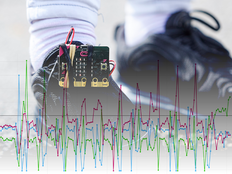
ستقوم بإضافة عينات الحركة الخاصة بك باستخدام مستشعر الحركة في جهاز micro:bit، أو مقياس التسارع.
في إنشاء المايكروبيت (micro:bit) ، انقر على زر 'اتصال' لربط جهاز جمع البيانات الخاص بك واتبع التعليمات.
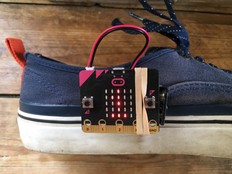
إرفاق جمع البيانات المايكروبيت (micro:bit) إلى الكاحل الأيمن الداخلي مع الزر B في الأعلى؛ من المهم أن تستخدم جميع العينات في المشروع نفس موضع المايكروبيت (micro:bit) على الجسم. إذا كنت ترغب في تغيير كيفية ارتدائها، ببساطة استبدال جميع عينات البيانات.
أضف عينة من بيانات الحركة الخاصة بك للمشي والقفز والانتظار. انقر فوق كل إجراء بدوره، ثم انقر فوق 'تسجيل' لتسجيل عينة قصيرة لكل منها. إذا ارتكبت خطأ، يمكنك حذف أي عينات لا تريدها. يمكنك أيضًا الضغط على الزر B على المايكروبيت (micro:bit) لبدء التسجيل.
فحص عينات البيانات: هل تبدو كل عينات "تمرين" وكأنك تتحرك؟ هل تبدو عينات "القفز" مختلفة عن "المشي" و "مازل"؟
تدريب واختبار النموذج
انقر فوق زر "نموذج التدريب" لتدريب النموذج، ثم اختباره. حاول التحرك لمعرفة ما إذا كان "التمارين" يظهر كالإجراء التقديري. ابقَ ثابتًا وانظر ما إذا كان الجهاز سيُقدِّر أنك «لا تمارس أي نشاط بدني». أعطِ جهاز micro:bit الخاص بك لشخص آخر ليرتديه وانظر ما إذا كان يعمل بنفس الكفاءة معه.
تحسين النموذج الخاص بك
هذه هي الخطوة التي ستعمل فيها بشكل متكرر. ويمكن تحسين معظم النماذج بمزيد من البيانات. إذا كان النموذج بحاجة إلى تحسين للتعرف على الإجراءات الخاصة بك، انقر على "→ تحرير عينات البيانات".
يمكنك تنظيف مجموعة البيانات الخاصة بك بحذف أي عينات بيانات تعتقد أنها غير مناسبة (لأنها تبدو مختلفة تماما عن العينات الأخرى لنفس الإجراء). يمكنك أيضا تحسين النموذج بإضافة المزيد من العينات من نفسك ومن أشخاص آخرين.
قد تحتاج إلى تضمين حركة دقيقة جداً كجزء من عينات البيانات الخاصة بك لمساعدة النموذج على التمييز بين الإجراءات المختلفة. جمع العينات التي لا تزال مع المايكروبيت (micro:bit) في اتجاهات مختلفة يساعد أيضا على النموذج.
قم بتدريب النموذج مرة أخرى، واختباره مرة أخرى.
ضع النموذج والكود على المايكروبيت (micro:bit) الخاص بك
في إنشاء المايكروبيت (micro:bit) انقر على "تحرير في MakeCode" لمشاهدة كود المشروع في محرر MakeCode
يمكنك تعديل التعليمات البرمجية كما يمكنك في أي مشروع مايكروبيت (micro:bit) MakeCode، أو فقط تجربتها كما هي. إرفاق مايكروبيت (micro:bit) باستخدام كابل بيانات USB، انقر فوق زر "تنزيل" في شاشة MakeCode واتبع التعليمات لنقل نموذج AI الخاص بك وكتل التعليمات البرمجية إلى مايكروبيت (micro:bit). فك توصيل المايكروبيت (micro:bit) ، ارفق حزمة البطارية ، ارتدائها واختبارها.
- اضغط على الزر A لمعرفة عدد الثواني التي تمارسها
- اضغط على الزر A لمعرفة عدد الثواني التي تمارسها
- اضغط على الزرين A و B معًا لترى كم ثانية قضيتها دون حركة.
- إعادة تعيين المؤقت بالضغط على زر إعادة التعيين على الجزء الخلفي من المايكروبيت (micro:bit)، أو قطع الاتصال وإعادة توصيل حزمة البطارية.
كيف تمنع التعليمات البرمجية العمل
تستخدم التعليمات البرمجية متغيرين لتتبع المدة التي كنت تمارسها ولا تمارسها. عند تشغيل البرنامج أولاً يقوم بتعيين متغيرات المؤقت هذه إلى 0.
يتم تشغيل البلوكات "ML... إيقاف" عندما يقرر نموذج ML أنك قد أنهيت إجراء ما. تظهر أيقونات مختلفة على شاشة LED للمايكروبيت (micro:bit) اعتماداً على الإجراء الذي قدّر أنك تقوم به.
يتم تشغيل البلوكات "ML... إيقاف" عندما يقرر نموذج ML أنك قد أنهيت إجراء ما. الكود داخل كل كتلة يمسح الشاشة ويضيف مدة الإجراء الذي انتهى للتو إلى المتغير الذي يخزن الوقت الإجمالي لكل إجراء.
الكتل البرمجية "الزر... مضغوطة" تحتوي على تعليمة برمجية لعرض المتغيرات التي تظهر إجمالي الوقت الذي كنت تمارسه وليس تمرينا. عدد المؤقت بالمللي ثانية (آلاف الثواني) بحيث يتم تقسيم الرقم المعروض على 1000 لإظهار مجموع المدة في الثواني.
التقييم
ما مدى دقة ذلك في قياس المدة التي كنت تمارسها أو تمارسها؟ هل يصلح بنفس القدر بالنسبة لأشخاص مختلفين؟
اختبار ما إذا كان رمز المؤقت يعمل بشكل جيد مع النموذج في ثلاث خطوات سهلة:
- اضغط على زر إعادة التعيين.
- اقفز لمدة 30 ثانية.
- اضغط على الزر A. يجب أن ترى رقماً قريباً من 30 تمرير عبر العرض.
- إذا كنت ترغب في تحسين النموذج، فانقر على < السهم الموجود في أعلى يسار محرر MakeCode لإضافة المزيد من عينات البيانات وإعادة تدريب النموذج.
قارن مؤقت نشاط الذكاء الاصطناعي مع عداد الخطوات أو عداد الخطوات الحساس، وهي مشاريع لا تستخدم التعلم الآلي (ML):
- كيف يمكن استخدام ML إنشاء مشروع أكثر فائدة؟
- هل تحتاج AI / ML دائماً إلى تنفيذ مشاريع مفيدة؟
الخطوة 3: تمديدها
- إضافة بيانات لإجراء مختلف واستخدام زر شعار اللمس لعرض متغير المؤقت للإجراء الجديد.
- إضافة كتل صوتية لتقديم ملاحظات صوتية عند اكتشاف أنشطة مختلفة.
- هل يمكنك استخدام معرفتك الجديدة حول تعلم الآلات، 'لكسر النموذج`؟ هل يمكنك التحرك بطرق معينة لخداع النموذج لاتخاذ قرارات خاطئة حول أي نشاط تقوم به؟ يمكنك أيضًا تجربة إضافة عينات بيانات 'مربكة' وتقييم تأثيرها على نموذج ML. مقارنة ما تعرفه عن سبب عمل بعض عينات البيانات بشكل جيد، بينما لا يعمل البعض الآخر، هو طريقة جيدة لاستكشاف فهمكم لهذه التكنولوجيا.