الخطوة ١: صنّع
ما هو؟
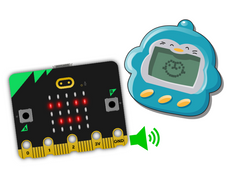
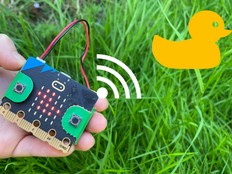
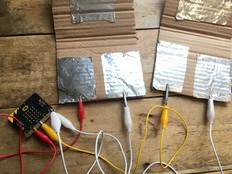
ابدأ باكتشاف بعض الإمكانيات التي يمكن لـ مايكروبت القيام بها من خلال هذا التحقيق التفاعلي.
ستُريك هذه المقاطع ماذا سوف تصنع وكيف تُبرمج:
مقدمة
دليل البرمجة
كيف يعمل ؟
يمكنك استخدام هذا المشروع كنشاط تمهيدي لأي شخص جديد للمايكروبت.
انسخ الشفرة البرمجية إلى بعض أجهزة مايكروبت، وابدأ باستكشاف ما يقوم به ما الأحداث التي تجعل مايكروبت يستجيب؟ ما هي المدخلات و المخرجات المستخدمة؟ وما المفاهيم البرمجية التي قد تجعله يعمل؟
بعد ذلك، افحص الشفرة البرمجية لترى كيف توجّه التعليمات الموجودة داخل كتل البرمجة جهاز مايكروبت لتنفيذ المهام:
- يتم تنفيذ التعليمات الموجودة في كتلة «عند البدء» مرة واحدة، عند إعادة ضبط الجهاز أو تشغيله. تقوم كتلة «عرض الشكل» بعرض وجه مبتسم على الشاشة.
- تؤدي الأحداث إلى حدوث إستجابات عند الضغط على أزرار الإدخال. يتم تشغيل كتلة «عند الضغط على الزر A» عند الضغط على الزر المذكور. يقوم مايكروبت بعرض مربع يقترب تكبيرا، ثم يتباعد تصغيرا ببطء
- تُصنع الرسوم المتحركة من خلال عرض صور مختلفة بالـ تتابع. ويتم التحكم في سرعتها عبر التوقف لفترات أقصر أو أطول.
- يُظهر الضغط على الزر «B» كيف يمكن للجهاز تمرير النص على الشاشة باستخدام كتلة «عرض النص».
نسمي «السلاسل النصية» بمجموعة من الحروف والرموز المخزنة في الحاسوب. - اضغط على الزرين «A» و «B» معاً لكشف اللغز. سترى إما شمسًا أو قمرًا. هل يمكنك أن تكتشف ما الذي يحدد الصورة التي ستظهر؟
- يعتمد ذلك على كمية الضوء الساقط على جهاز مايكروبت الخاص بك. ويمكن أيضًا استخدام الشاشة المصباحية كمدخل، أي كـ مستشعر للضوء.
- يستخدم البرنامج عبارة «إذا... إذن... وإلا». ويُعرف هذا المفهوم باسم التفرّع أو العبارات الشرطي. تتحقّق الشفرة البرمجية مما إذا كان مستوى الضوء أقل من 50. فإذا كان كذلك، ستعرض اذا صورة قمر. وإلا تعرض صورة الشمس.
- تستجيب كتلة «عند الاهتزاز» للبيانات الواردة من مستشعر الحركة عندما تهزّ مايكروبت، يعرض وجهًا متفاجئًا لمدة ثانية واحدة.
- إذا كان لديك جهاز مايكروبت الاصدار الثاني، أو إذا وصلت سماعات رأس أو مكبّر صوت بجهاز مايكروبت، فستتمكن أيضًا من سماع أصوات مختلفة عند حدوث كل نوع من أحداث الإدخال.
المطلوب
- جهاز مايكروبت واحد على الأقل لكل شخصين إلى ثلاثة أشخاص.
- حزم بطاريات (اختياري).
- سماعات رأس وأسلاك توصيل بمشابك تمساح لسماع الصوت على جهاز مايكروبت الإصدار الأول (اختياري).
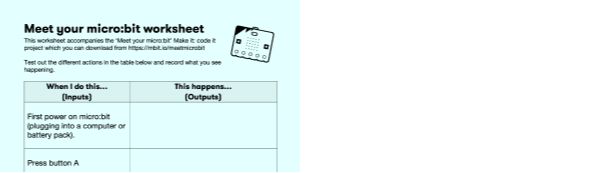
- ورقة عمل «تعرّف على مايكروبت» (اختياري).
قد تجد أيضًا دليلنا «نقل البرنامج إلى مايكروبت» مفيدا للتعرّف على كيفية نقل الشفرة البرمجية من المحرّر إلى مايكروبت.
الخطوة ٢: بَرمج
1# Imports go at the top
2from microbit import *
3import music
4
5
6display.show(Image.HAPPY)
7
8while True:
9    sleep(300)
10    if button_a.is_pressed() and button_b.is_pressed():
11        if display.read_light_level() < 50:
12            music.play(music.POWER_DOWN, wait=False)
13            display.show(Image('00990:'
14                               '00099:'
15                               '00099:'
16                               '00099:'
17                               '00990'))
18        else:
19            music.play(music.POWER_UP, wait=False)
20            display.show(Image('90909:'
21                               '09990:'
22                               '99999:'
23                               '09990:'
24                               '90909'))
25    elif button_b.is_pressed():
26        music.play(music.BA_DING, wait=False)
27        display.clear()
28        sleep(100)
29        display.scroll('Hello!')
30    elif button_a.is_pressed():
31        music.play(music.PRELUDE, wait=False)
32        for i in range(2):
33            display.show(Image('00000:'
34                               '00000:'
35                               '00900:'
36                               '00000:'
37                               '00000'))
38            sleep(100)
39            display.show(Image('00000:'
40                               '09990:'
41                               '09990:'
42                               '09990:'
43                               '00000'))
44            sleep(100)
45            display.show(Image('99999:'
46                               '99999:'
47                               '99999:'
48                               '99999:'
49                               '99999'))
50            sleep(1000)
51            display.show(Image('00000:'
52                               '09990:'
53                               '09990:'
54                               '09990:'
55                               '00000'))
56            sleep(1000)
57            display.show(Image('00000:'
58                               '00000:'
59                               '00900:'
60                               '00000:'
61                               '00000'))
62            sleep(1000)
63    elif accelerometer.is_gesture('shake'):
64        music.play(music.JUMP_UP, wait=False)
65        display.show(Image.SURPRISED)
66
67الخطوة ٣: حسّن
- عدّل الشفرة البرمجية لإنشاء مشروعك الخاص «تعرّف على مايكروبت»، باستخدام صور ورسوم متحركة وأصوات مختلفة.
- أضف مدخلات إضافية: هل يمكنك جعل مايكروبت يستجيب لإيماءات غير «الهزّ»؟ أو يستجيب عند الضغط على الأطراف ؟ أو، إذا كان لديك جهاز مايكروبت (الاصدار الثاني) المزود بمكبّر صوت مدمج، فهل يمكنك جعله يستجيب للأصوات المرتفعة أو عند لمس الشعار ؟