ステップ 1: 準備
説明
BBC micro:bitを使って、暖かい場所と寒い場所での蒸発速度を比較しましょう。
このプロジェクトはWhite Rose Scienceと共同で開発され、理科教師向けに設計されています。学生が水の状態変化について理解し、蒸発速度と温度を関連付けて考えられるようになります。
また、学生はコンピュータプログラムでのシーケンス、選択、繰り返しを使用でき、変数や様々な入出力形式を使うことができます。
この動画では実験の手順を説明します。
動作の仕組み
- 実験は、ラジエーターの上や冷蔵庫の中など、様々な場所で行えます。 micro:bitのタッチロゴを押すと、その場所の温度を確認できます。
- 水の入ったカップを用意し、その内側に貼り付けたアルミホイルの帯をワニ口クリップ付きコードに接続し、コードのもう一方の端をmicro:bitに接続して、電気回路を作ります。 水が蒸発すると回路が遮断されます。
- micro:bitは、電気回路が閉じているかどうかを検知することで、15分ごとに水の有無を記録します。
- 水が検出されると、micro:bitはデータテーブルに「1」を記録し、端子1の横にあるLEDを点灯させます。 水が検出されない場合、micro:bitはデータテーブルに「0」を記録し、端子1の隣にあるLEDをオフにします。
必要なもの
- 小さなプラスチックカップ
- 水
- 小さじ
- アルミホイル
- 接着棒
- ワニ口クリップ付きコード
- micro:bit
- 新しい電池が入ったバッテリーパック
- データを表示するためのコンピュータ/ノートパソコン/タブレットと USB ケーブル
ステップ 2: 調査
- 蒸発データ記録装置のhexファイルをダウンロードし、そのプログラムをmicro:bitに読み込みます。 バッテリーパックを取り付けます。 (この実験では、このプロジェクトのプログラムを自分で書く必要はありません。ただし、プログラミングに興味がある場合は、下の「ステップ4:プログラミングする」セクションを参照してください。)
- プラスチックカップの内側に、アルミホイルの細長い帯を2本、縁から底まで、向かい合うように貼り付けます。
- 小さじ1杯の水をカップに入れます。
- ワニ口クリップ付きコードを、カップ上部の2本のアルミホイルの帯にそれぞれ1本ずつ取り付けます。
- コードのもう片方の端をmicro:bitの端子1と接地(GND)端子につなげます。
- micro:bitを任意の場所に置き、タッチロゴを押して温度を測定します。
- ボタンAを押してログを開始します。 記録が行われると、micro:bitがビープ音を鳴らし、micro:bitのLEDディスプレイに2秒間チェックマークが表示されます。その後、ディスプレイの左上隅にあるLEDが点灯します。
- 水が検出されると、端子1の隣にあるLEDが点灯します。
- 端子1の横のLEDがオフになると、水は蒸発して空の状態です。 ボタンBを押して、ログの表示を停止する。 LEDディスプレイにバツ印が表示されます。
ヒント
- この実験では新しい電池を使用する必要があります。特に気温が低い場合、水が蒸発するのに数日かかることがあります。
- micro:bitを水に浸けないでください!
- 端子1と接地端子を同時に指で触れないようにしてください。触れると、人体を通じて電流が流れるため、micro:bitが誤って水の存在を検知してしまいます。
- 実験を再度行う必要がある場合は、ボタンAとボタンBを同時に押してmicro:bitからデータを削除してください。 micro:bitのLEDディスプレイに頭蓋骨マークが表示されます。 また、micro:bitの背面にあるリセットボタンを押して、時間を0に戻してください。
ステップ 3: 解析
記録されたデータを確認するには、バッテリーパックを外し、micro:bitをコンピュータに接続します。 micro:bitはMICROBITというUSBドライブのように表示されます。 MICROBITドライブの中のMY_DATAファイルをウェブブラウザで開いて、データの表を見てみましょう。
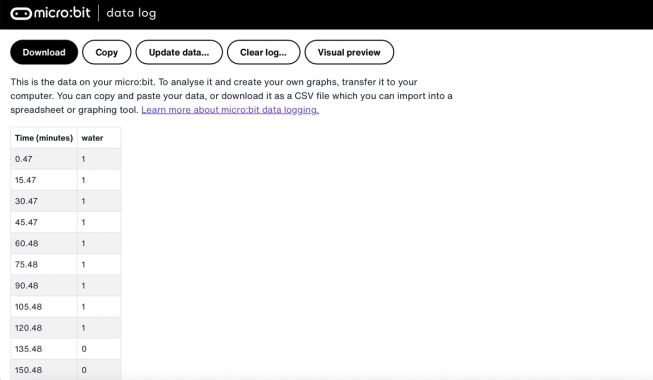
- ログのタイムスタンプは、データロギングの開始からの経過時間を表しています。
- 視覚的プレビューをクリックしてデータのグラフを表示します:
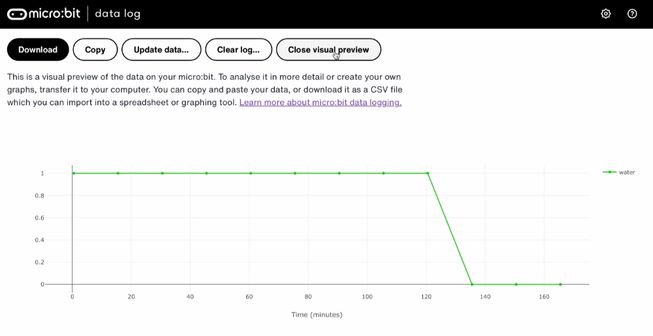
また、コピーボタンをクリックし、データをスプレッドシートに貼り付けることもできます。
ステップ 4: プログラミング
このプロジェクトのプログラミング方法については、次の動画をご覧ください:
このプロジェクトのコードを修正したい場合は、下のいずれかのボタンをクリックしてください: