ステップ 1: 準備
説明
BBC micro:bitを使って、建物の様々な面の光を測定し、ソーラーパネルの設置場所を決めましょう。
このプロジェクトはWhite Rose Scienceと共同で開発され、理科教師向けに設計されています。学生はデータ記録装置を使用し、調査結果を報告・発表するとともに、再生可能エネルギー源について理解を深めることができます。 また、学生が変数や様々な形式の入出力をコンピュータプログラムで使用することもできます。
この動画では実験の手順を説明します。
動作の仕組み
- 4台のmicro:bitが必要で、それぞれに太陽光データ収集装置のhexファイルが読み込まれている必要があります。
- それぞれのmicro:bitにバッテリーパックを取り付け、密封されたビニール袋に入れます。
- 建物の北側、南側、東側、西側、またはアクセス可能な面すべてに、袋を1個ずつ取り付けます。
- 4台のmicro:bitすべてで、24時間にわたって明るさレベルの情報を記録します。
- データをダウンロードして比較し、ソーラーパネルの最適な設置場所を見つけましょう。
必要なもの
- micro:bit
- 透明なビニール袋
- 新しい電池が入ったバッテリーパック
- string
- データを表示するためのコンピュータ/ノートパソコン/タブレットと USB ケーブル
ステップ 2: 調査
- 太陽光データ記録装置のhexファイルをダウンロードし、micro:bitに読み込みます。 この実験を行うために、このプロジェクトのプログラムを自分で書く必要はありません。 プログラミングに興味がある場合は、下の「ステップ4:プログラミングする」セクションを参照してください。
- バッテリーパックを取り付け、それぞれのmicro:bitを密封されたビニール袋に入れて濡れないようにします。
- ビニール袋に印を付けて、データの解析時にそれぞれの位置を特定できるようにします。
- 袋を建物の側面に固定します。バッグの上に影を作るものがないことを確認してください。
- それぞれのmicro:bitのボタンAを押してデータの記録を開始します。 記録を開始すると、micro:bitのLEDディスプレイに2秒間チェックマークが表示されます。 その後、ディスプレイの左上隅にある1つのLEDが点灯し、micro:bitが記録モードであることを示します。 データが記録されている間、ディスプレイには1時間に1回ハートマークも表示されます。
- 24時間後に戻り、それぞれのmicro:bitのボタンBを押して記録を停止します。 それぞれのmicro:bitのLEDディスプレイにバツ印が表示されます。
ヒント
- 精度を上げるため、壁から45度の方向にmicro:bitを傾け、小さな石を重しにして固定します。
- 実験を再度実施する必要がある場合は、ボタンAとボタンBを同時に押してデータを削除します。 LEDディスプレイに頭蓋骨マークが表示されます。 micro:bitの背面にあるリセットボタンを押すと、時間が0に戻ります。
ステップ 3: 解析
記録されたデータを確認するには、バッテリーパックを外し、micro:bitをコンピュータに接続します。 micro:bitはMICROBITというUSBドライブのように表示されます。 MICROBITドライブの中のMY_DATAファイルをウェブブラウザで開いて、データの表を見てみましょう。
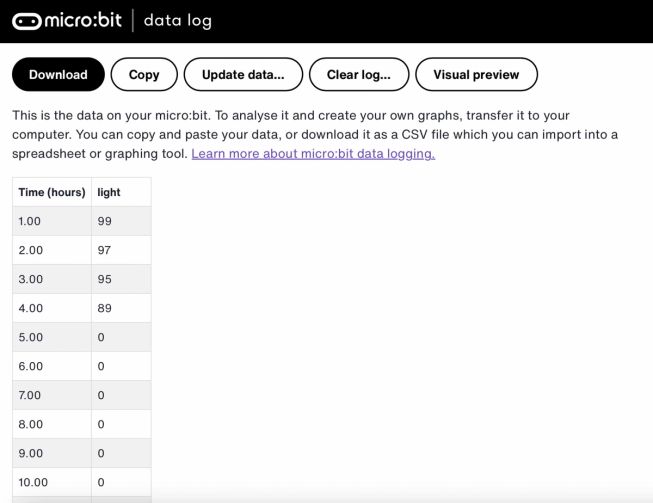
- ログのタイムスタンプは、データロギングの開始からの経過時間を表しています。
- 視覚的プレビューをクリックしてデータのグラフを表示します:
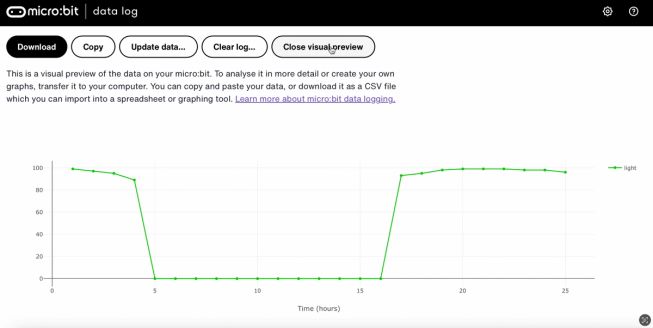
コピーをクリックして、データをスプレッドシートに貼り付けることができます。 すべてのデータを1つのスプレッドシートにまとめれば、建物の様々な面からの情報を比較しやすくなります。
ステップ 4: プログラミング
このプロジェクトのプログラミング方法については、次の動画をご覧ください:
このプロジェクトのプログラムを修正したい場合は、下のボタンをクリックしてください: