ステップ 1: 準備
説明
BBC micro:bit を使って、どの素材が最も優れた断熱材か調べましょう。
このプロジェクトは、理科教師向けに White Rose Science と共同で開発されたもので、学生が日常の素材をその特性に基づいて比較できます。 また、データロギングや、コンピュータプログラムにおける簡単なループ、シーケンス、変数の使い方について学ぶこともできます。
この動画は、プロジェクトの仕組みと実験の方法について説明します。
動作の仕組み
- この実験には、センサーと表示用の 2 種類の異なるプログラムを設定した 2 台の micro:bit が必要です。
- センサー micro:bit は、データ記録装置となり、自機の温度を記録します。 また、測定された温度を 1 分ごとに無線で表示用 micro:bit へ送信します。
- 表示用 micro:bit は、センサー micro:bit の温度を表示します。
- センサー micro:bit を実験する断熱材で包み、冷蔵庫に入れます。
- センサー micro:bit が充分に冷えたら、冷蔵庫から取り出し、データロギングを開始するか、手動で測定し、どのくらいの速さで温度が上がるか観察します。
必要なもの
- フェルト、気泡緩衝材、ラップなどの実験用素材
- 2 台の micro:bit
- 少なくとも 1 つのバッテリーパック
- micro:bit を包んだ素材を固定するためのセロハンテープまたはペーパークリップ
- 冷蔵庫が使える環境
- ストップウォッチまたはタイマー
- データを表示するためのコンピュータ/ノートパソコン/タブレットと USB ケーブル
ステップ 2: 調査
- 以下のポイント 2 を読んだら、hex ファイルをダウンロードし、プログラムを micro:bit に読み込みます。 このプロジェクトの実験では自分でプログラムを作成する必要はありませんが、プログラミングに興味がある場合は、下の「ステップ 4: プログラミング」セクションを参照してください。
- 授業やプログラミングクラブでこの実験を行う場合は、それぞれの micro:bit のペアに、異なる無線グループ番号を設定してください。 これにより、表示用 micro:bit が適切なセンサー micro:bit の測定値を受信するようになります。 Microsoft MakeCode でプロジェクトを開き、「radio set group」ブロックに一意の番号を入力したら、2 台の micro:bit にプログラムを読み込みます。 輪ゴムを使ったり小さな袋に入れたりして、2 台の micro:bit がバラバラにならないようにします。 他のペアリングした micro:bit に対しても同じ作業を繰り返します。
- センサー micro:bit にバッテリーパックを取り付けます。
- センサー micro:bit を実験する素材で包み、お皿に乗せて冷蔵庫へ入れて、1 時間待ちます。 異なる素材を公平に比較できるように、包む回数は同じにします。
- 実験を行うたびに、同じ開始温度になったらセンサー micro:bit を冷蔵庫から取り出します。 表示用 micro:bit の B ボタンを押して、センサー micro:bit の温度を確認します。 冷蔵庫のすぐ近くであれば、冷蔵庫のドアが閉じていても確認できるでしょう!
- センサー micro:bit が充分に冷えたら、冷蔵庫から取り出します。 手で持つと手の温度で温まってしまうため、お皿を持って冷蔵庫から取り出してください。
- センサー micro:bit の A ボタンを押して、データロギングを開始します。
- それでは、正確に測るためにストップウォッチまたはタイマーを使用して、1 分ごとに表示用 micro:bit の B ボタンを押して、センサー micro:bit の温度を手動で記録します。
- 10 分後にセンサー micro:bit の B ボタンを押してデータロギングを停止して、実験終了です。
ヒント
- 素材で包まれていない micro:bit を用意して、実験の比較対象にすると良いでしょう。 そうすることで、それらの結果をさまざまな素材で包んだ micro:bit の結果と比較できます。
- この実験では、アルミホイルの使用は適していません。アルミホイルは、micro:bit の無線シグナルを遮断してしまったり、micro:bit の破損につながったりする可能性があるためです。
- 冷蔵庫から micro:bit を取り出すと、すぐに温度が上がっていきます。 この実験は、学校の調理室で行うか、保冷バッグやクーラーボックスに入れて調理室から教室へ運びましょう。
- 同じペアの micro:bit を次の実験でも使う場合には、センサー micro:bit の A ボタンと B ボタンを同時に押して、データを削除します。 また、micro:bit の背面にあるリセットボタンを押して、分単位の時間を 0 に戻してください。
ステップ 3: 解析
記録されたデータを確認するには、バッテリーパックを外し、センサー micro:bit をコンピュータに接続します。 micro:bitはMICROBITというUSBドライブのように表示されます。 MICROBITドライブの中のMY_DATAファイルをウェブブラウザで開いて、データの表を見てみましょう。
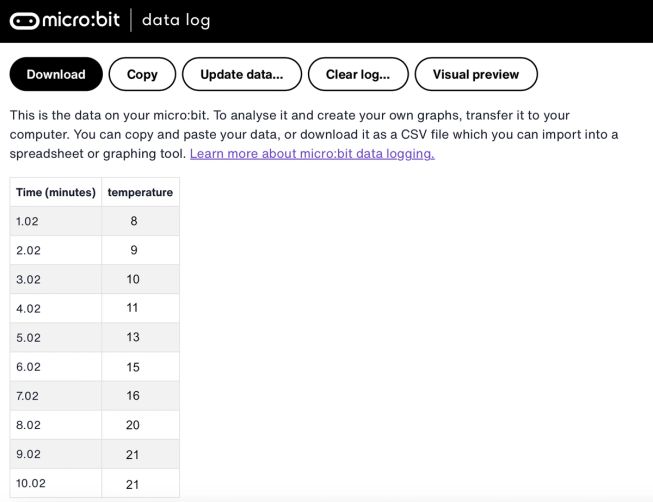
- ログのタイムスタンプは、データロギングの開始からの経過時間を表しています。
- 視覚的プレビューをクリックしてデータのグラフを表示します:
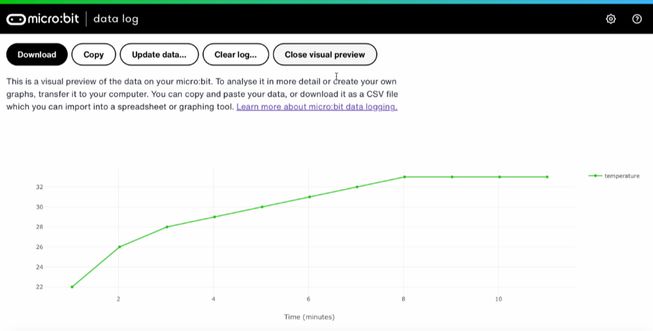
- また、コピーボタンをクリックし、データをスプレッドシートに貼り付けることもできます。
- 手動で収集したデータとmicro:bitのログを比較して、どちらがより正確かを検討するのも良いでしょう。
ステップ 4: プログラミング
このプロジェクトのプログラミング方法については、次の動画をご覧ください:
このプロジェクトのプログラムを修正したい場合は、下のボタンをクリックしてください: